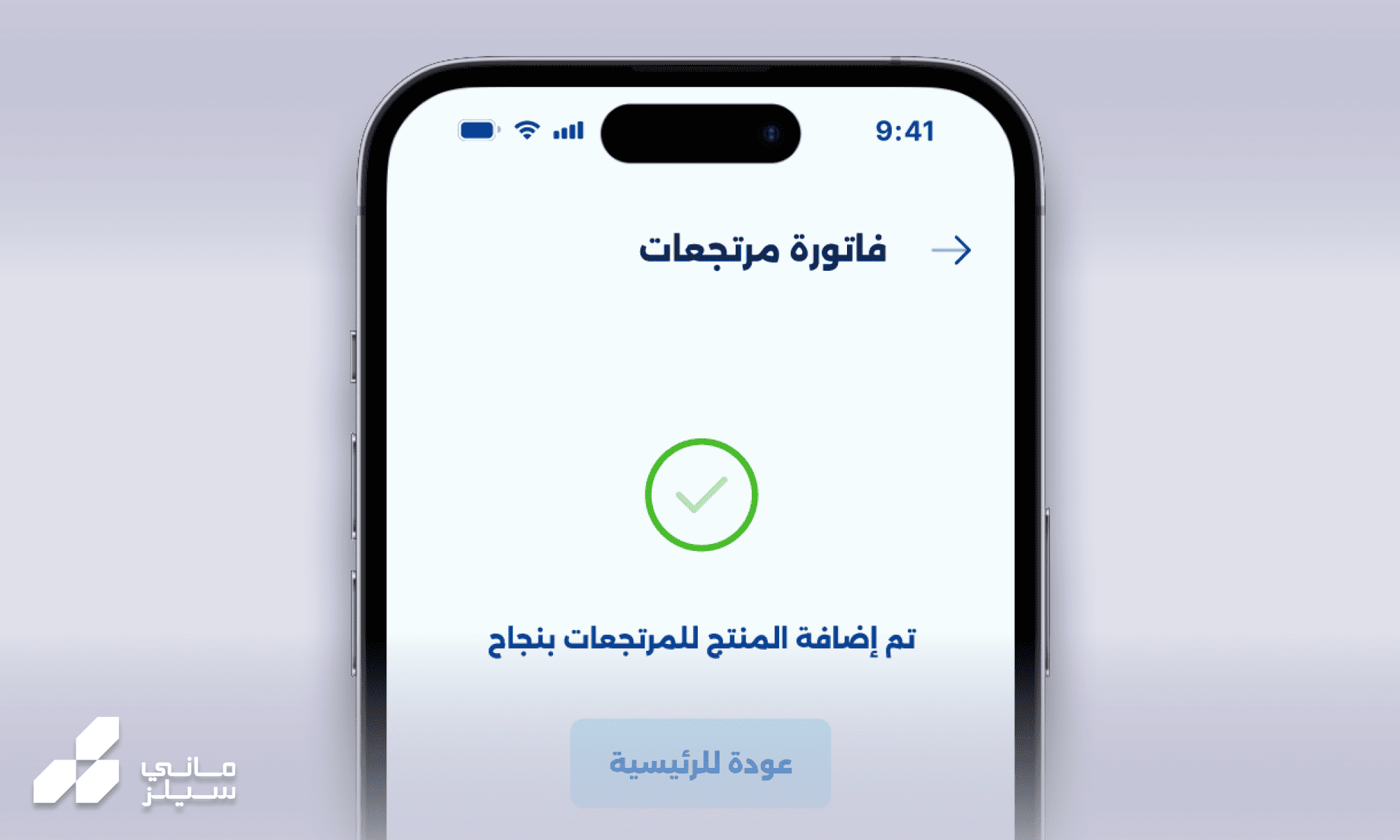

دليل استخدام تطبيق ماني سيلز Many Sales - نسخة 1.0 - المبيعات
المبيعات
في ماني سيلز Many Sales، ندرك أن نجاح أعمالكم يعتمد على إدارة فعالة لعمليات البيع. يوفر لكم هذا القسم، المصمم بعناية، أدوات متكاملة لتسريع عملية البيع وضمان دقة المعاملات وتقديم تجربة متميزة للعملاء. ماني سيلز Many Sales تقدم لكم نظامًا شاملاً لإدارة المبيعات يجمع بين الدقة والسرعة والكفاءة، مما يساعدكم على زيادة الإيرادات وتحسين رضا الزبائن.
بإمكانك في هذا القسم:
- إضافة منتج لفاتورة مبيعات برقم الباركود
- إضافة منتج لفاتورة مبيعات بالكاميرا
- ربط عميل (زبون) بفاتورة المبيعات
- طباعة فاتورة مبيعات
- إلغاء فاتورة مبيعات
- عرض قائمة فواتير المبيعات السابقة
- إصدار فاتورة مرتجعات
إضافة منتج لفاتورة مبيعات برقم الباركود
ماني سيلز Many Sales تمنحك القدرة على إضافة منتجات لفاتورة مبيعات جديدة بشكل سريع وسهل، وذلك باستخدام رقم الباركود الخاص بالمنتج او حتى اسم المنتج فقط. هذا النظام يضمن دقة لا تضاهى في عمليات الإدخال وتسريعها.
لإضافة منتج لفاتورة مبيعات برقم الباركود، اتبع الخطوات التالية:
- في البداية تأكد أنك في قسم المبيعات. بإمكانك الوصول الى القسم من خلال شريط التصفح الرئيسي أسفل الشاشة.
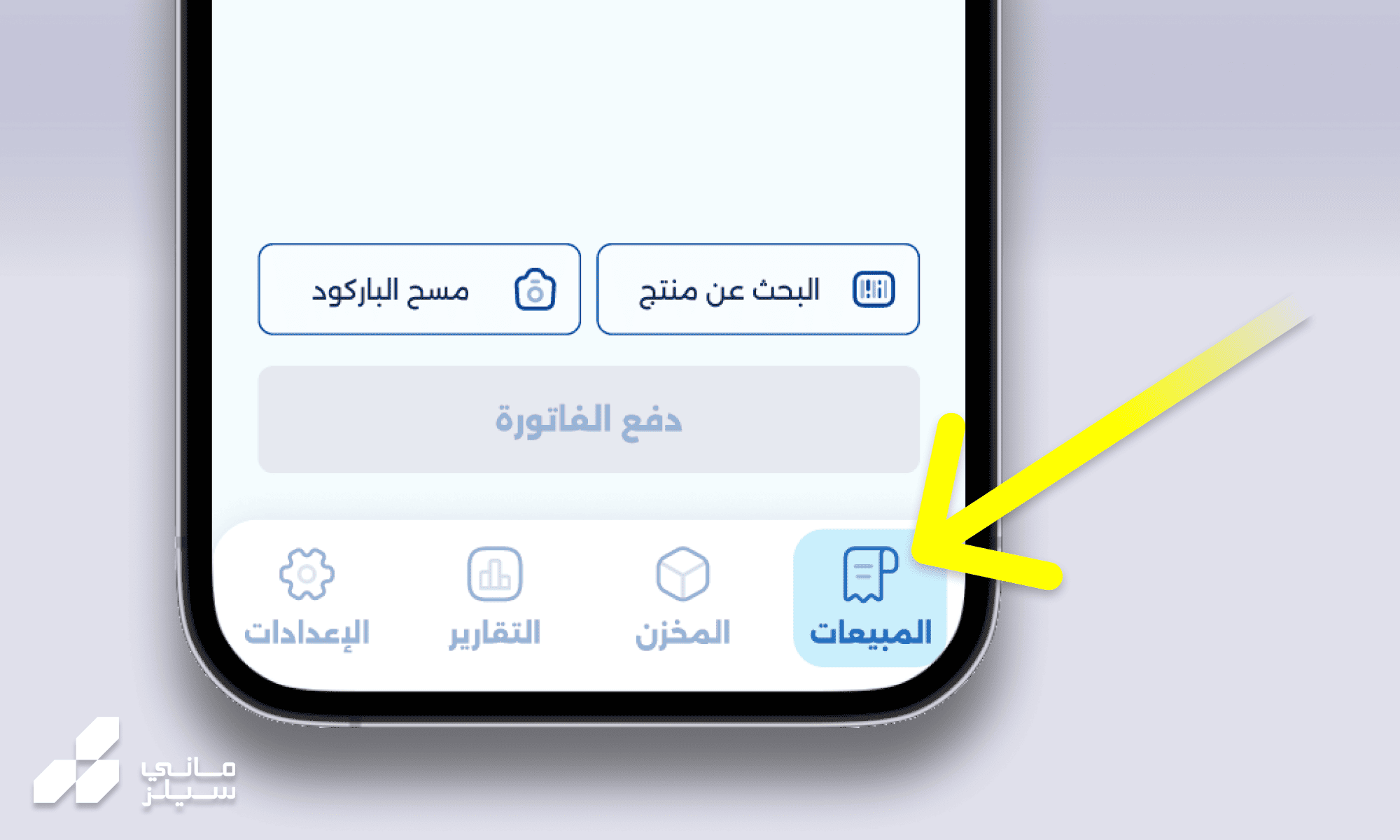
- ستجد صفحة فاتورة مبيعات جديدة فارغة. لإضافة المنتج الأول، اضغط على زر "البحث عن منتج" الموجود في أسفل الشاشة.
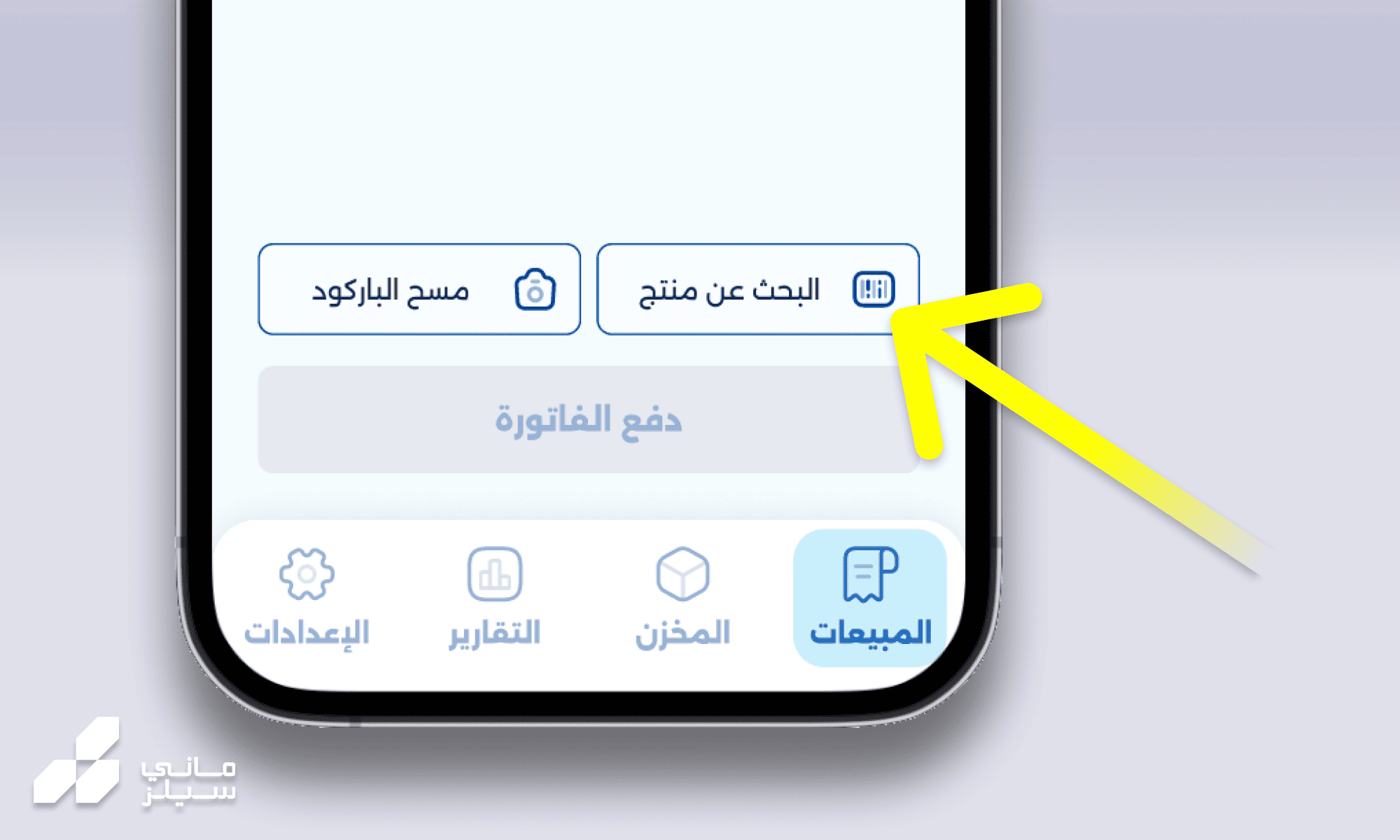
- في مربع البحث، قم بكتابة اسم المنتج أو إدخال رقم الباركود الخاص به. سيتم عرض نتائج البحث. بعد إظهار المنتج، اضغط على اسمه أو صورته لتحديد وإضافته إلى الفاتورة.
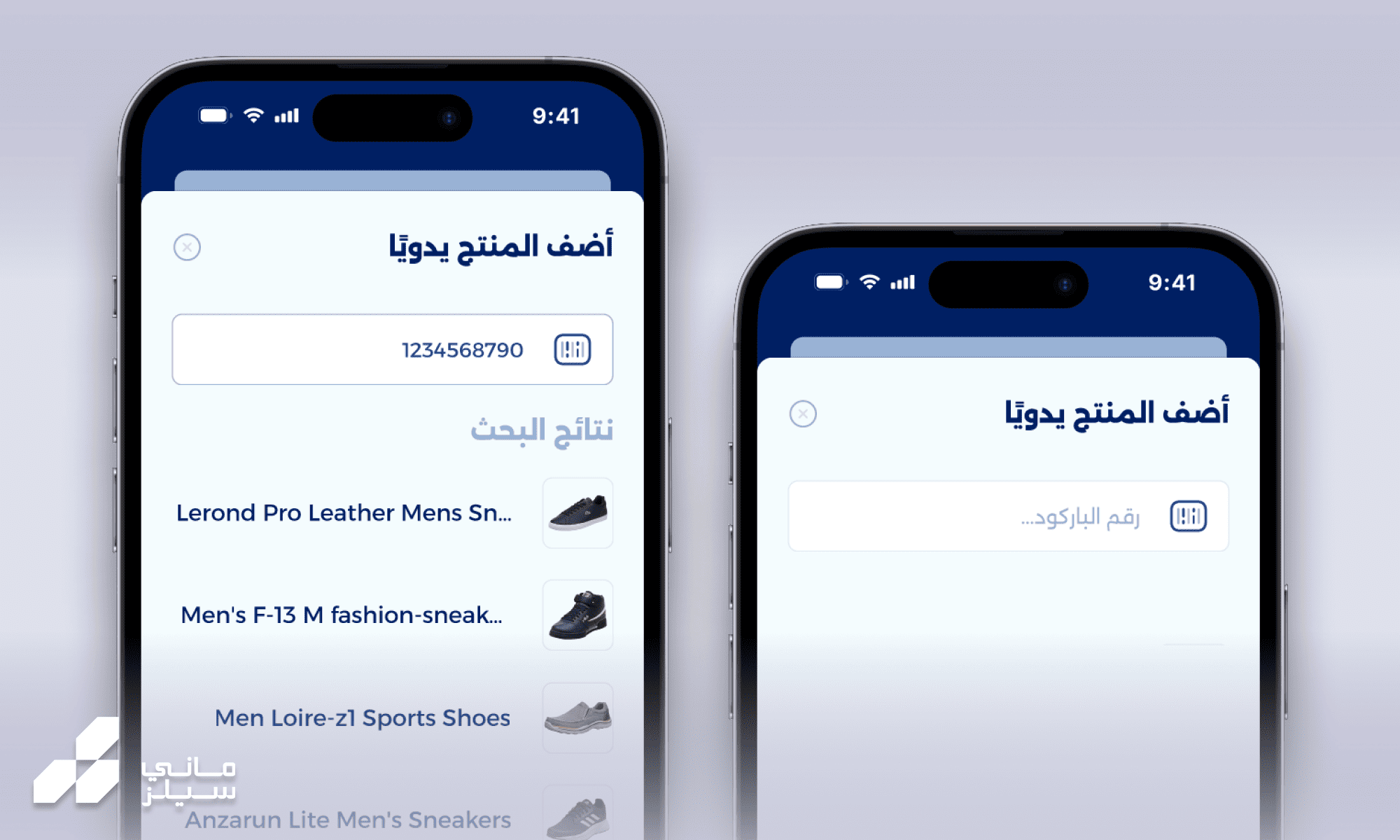
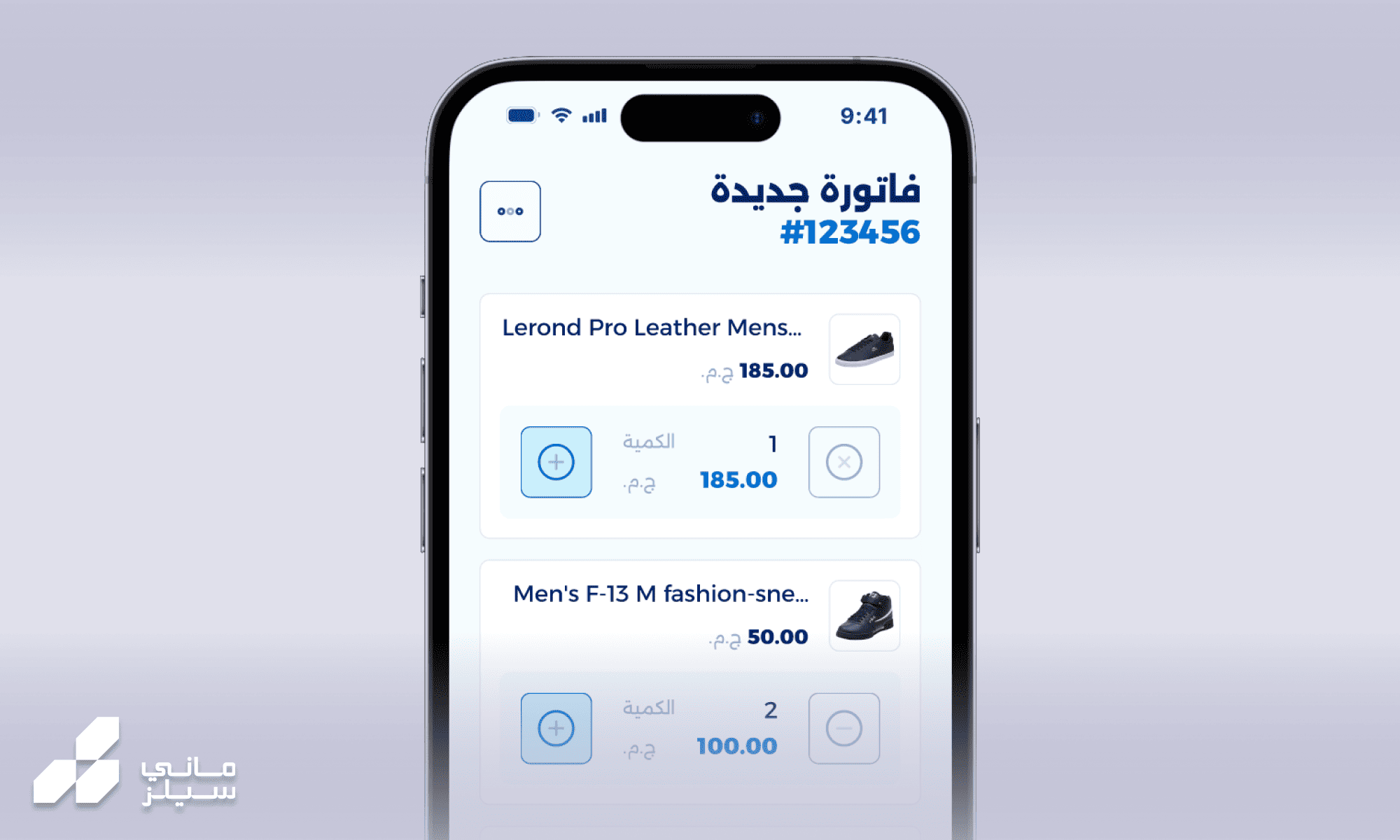
- سيظهر المنتج في الفاتورة. يمكنك الآن تحديد كمية المنتج بالضغط على أزرار الزيادة (+) والإزالة (-) الموجودة أسفل كل منتج في الفاتورة.
إضافة منتج لفاتورة مبيعات بالكاميرا
ماني سيلز Many Sales تمنحك القدرة على إضافة منتجات لفاتورة مبيعات جديدة بشكل سريع وسهل، وذلك باستخدام كاميرا الهاتف في مسح رقم الباركود الخاص بالمنتج. هذا النظام يضمن دقة لا تضاهى في عمليات الإدخال وتسريعها.
لإضافة منتج لفاتورة مبيعات بالكاميرا، اتبع الخطوات التالية:
- في البداية تأكد أنك في قسم المبيعات. بإمكانك الوصول الى القسم من خلال شريط التصفح الرئيسي أسفل الشاشة.
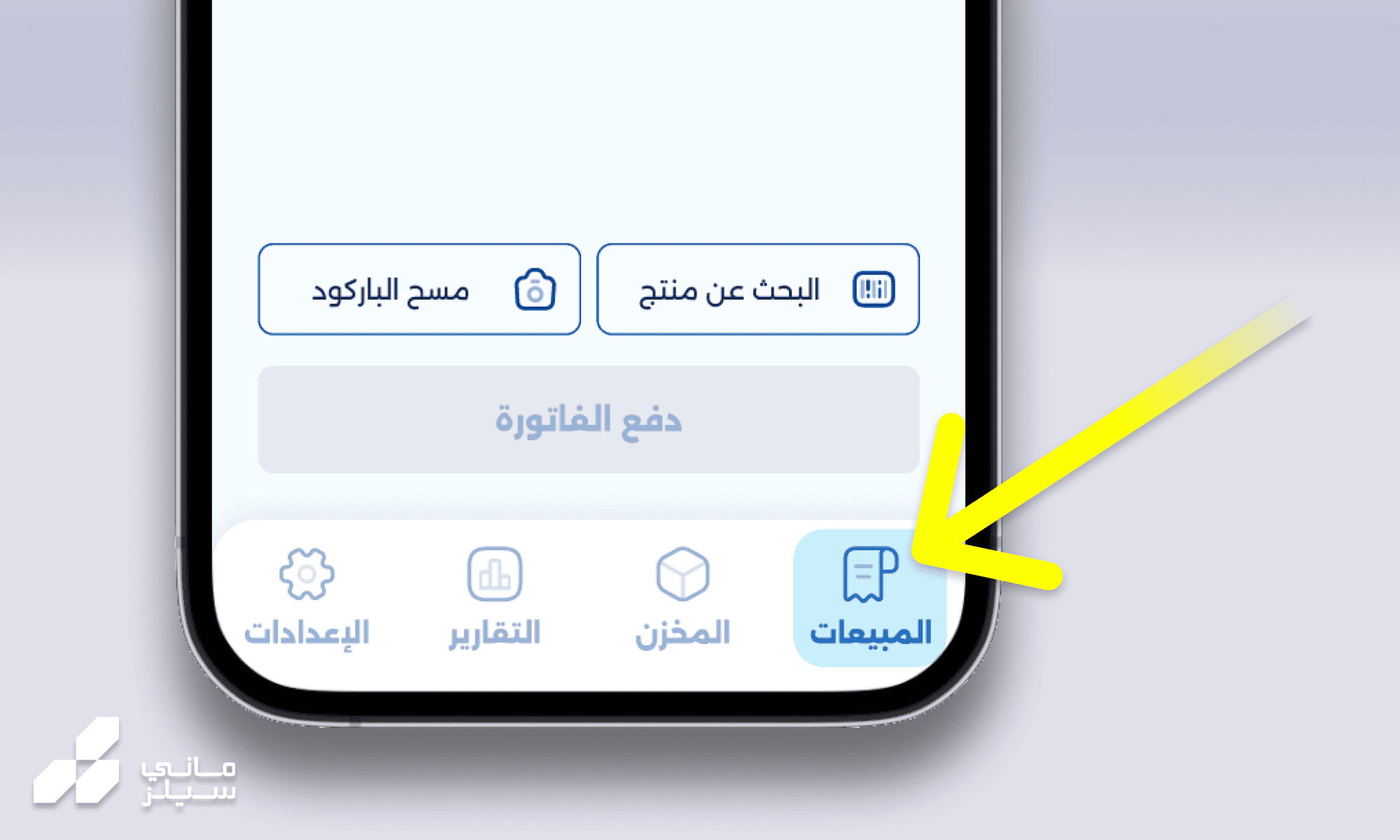
- ستجد صفحة فاتورة مبيعات جديدة فارغة. لإضافة المنتج الأول، اضغط على زر "مسح الباركود" الموجود في أسفل الشاشة.
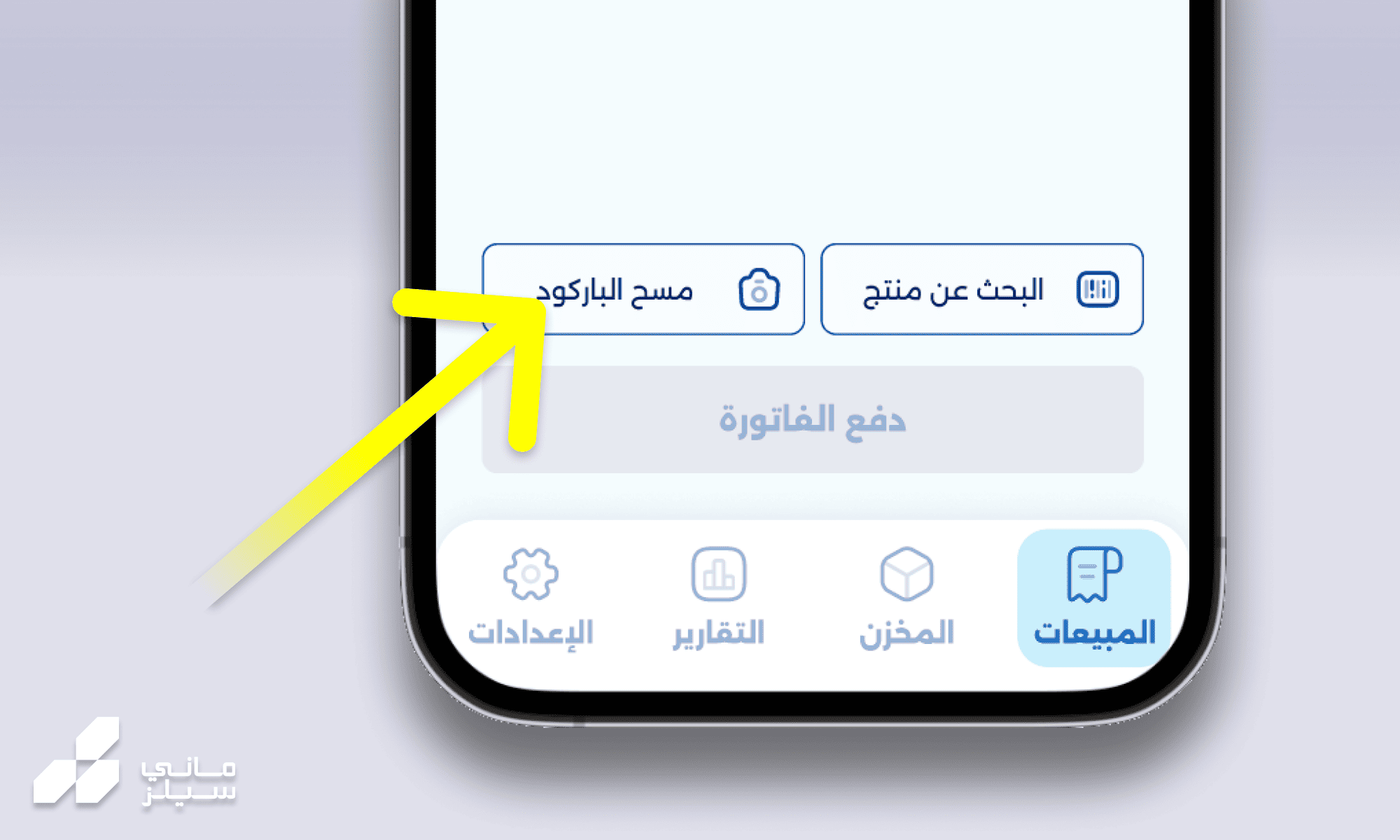
- سيتم تشغيل كاميرا الهاتف تلقائياً لمسح الباركود على المنتج.
- ملاحظة: تأكد من تفعيل صلاحية الوصول للكاميرا في إعدادات الهاتف، لضمان عمل هذه الخاصية بشكل سلس.
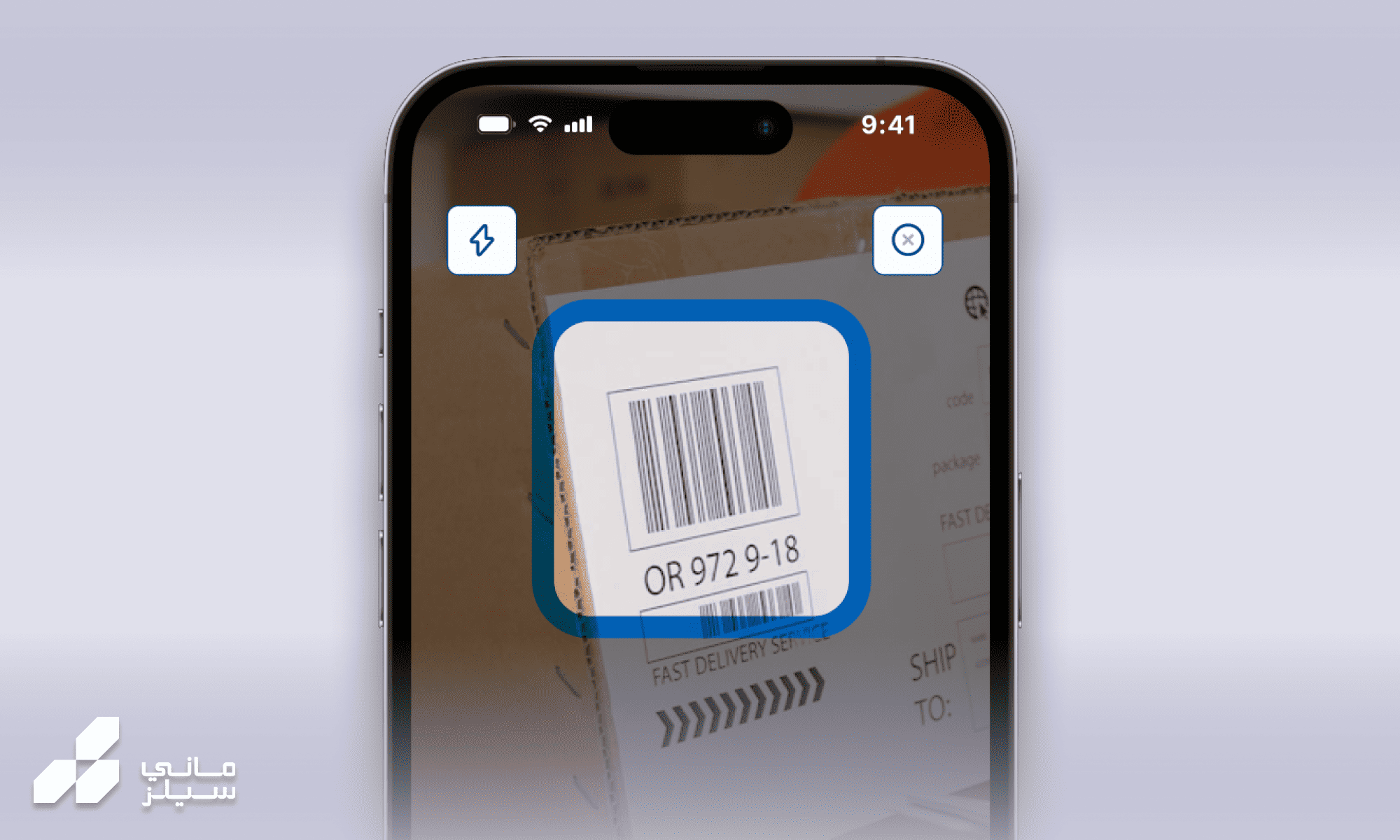
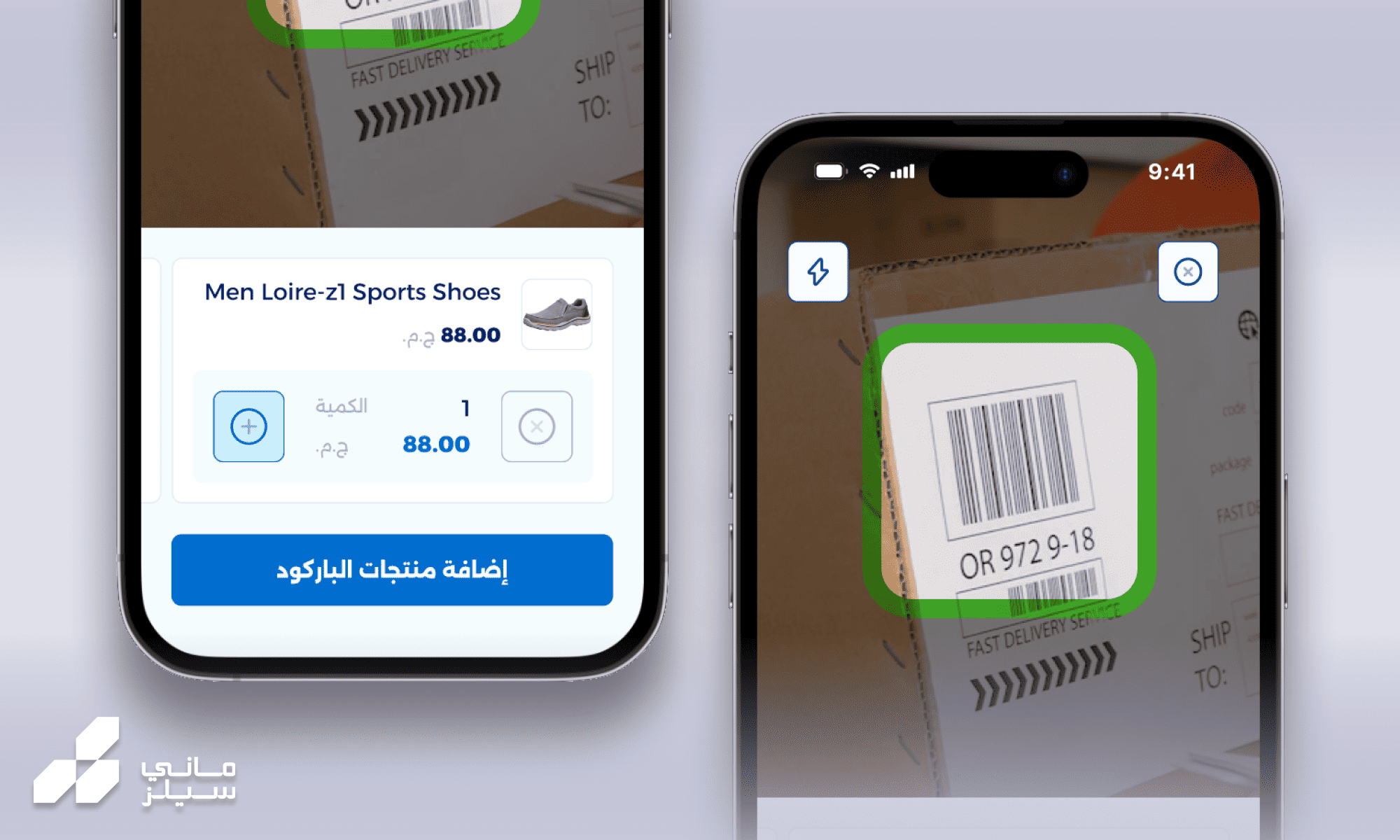
- سيتحول الإطار اللى اللون الأخضر فور نجاح مسح باركود المنتج وستجد المنتج ظهر اسفل الشاشة حيث يمكنك تعديل الكمية او اضافة المنتجات للفاتورة بالضغط على زر "إضافة منتجات الباركود"
- ملاحظة: تمكّنك هذه الخاصية من مسح أكثر من باركود واحد في نفس الوقت قبل إضافة المنتجات إلى الفاتورة، بدون الحاجة لإعادة الضغط على الزر كل مرة.
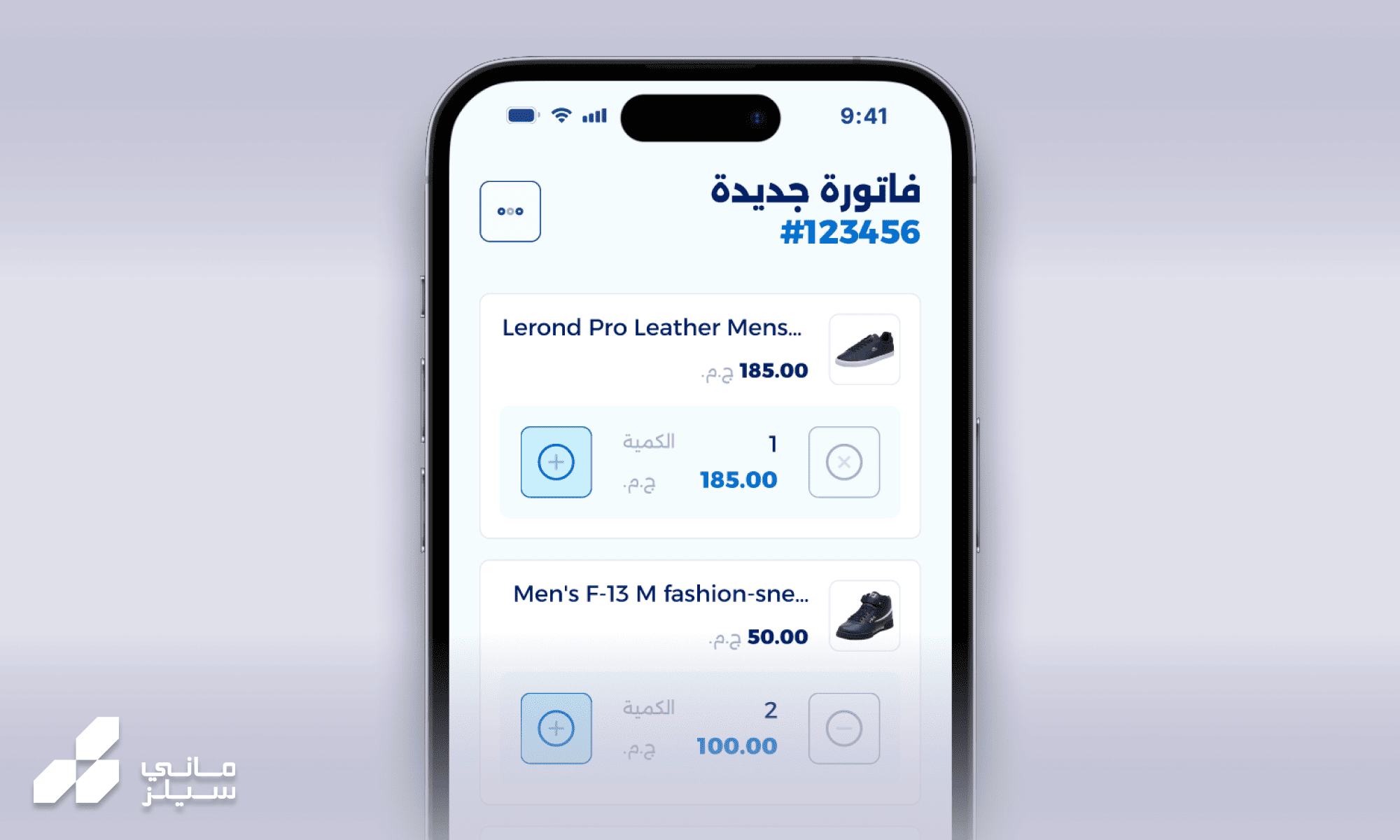
- ستظهر كل المنتجات التي أضفتها بالكاميرا في الفاتورة وبإمكانك التحكم في الكمية عن طريق أزرار الزيادة (+) والإزالة (-) اسفل كل منتج في الفاتورة.
ربط عميل (زبون) بفاتورة المبيعات
في ماني سيلز Many Sales تمنحك القدرة على ربط كل عملية بيع بالعميل المناسب، مما يسهل إدارة حساباته وتتبع مبيعاته.
لربط عميل بفاتورة المبيعات، اتبع الخطوات التالية:
- بعد إضافة المنتجات إلى فاتورة المبيعات الجديدة، قم بالانتقال إلى صفحة الدفع عن طريق الضغط على زر "الدفع" المُثبت أسفل الشاشة.
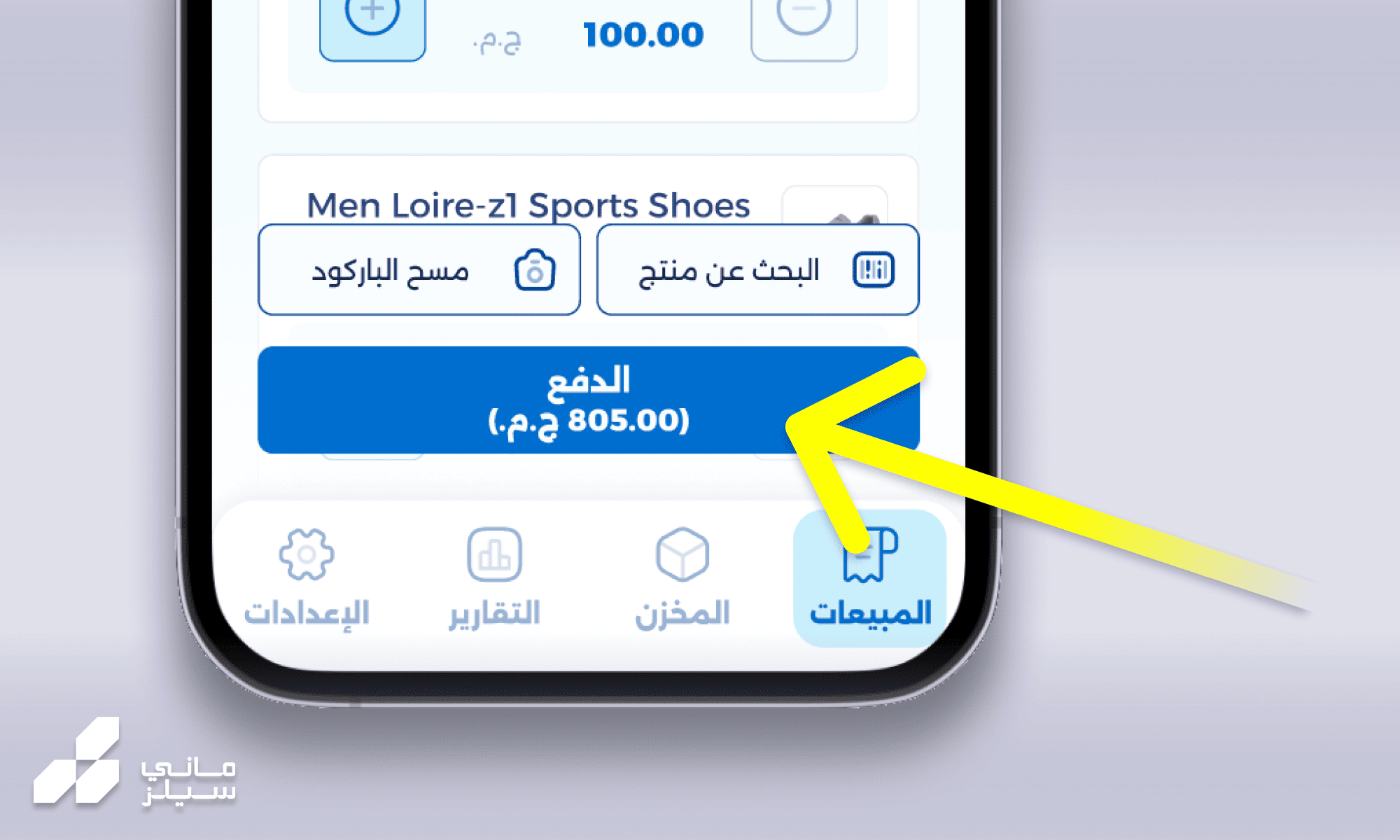
- في صفحة الدفع، ستجد ملخص مفصل لجميع تفاصيل الفاتورة، بما في ذلك الكمية والسعر والاجمالي النهائي.
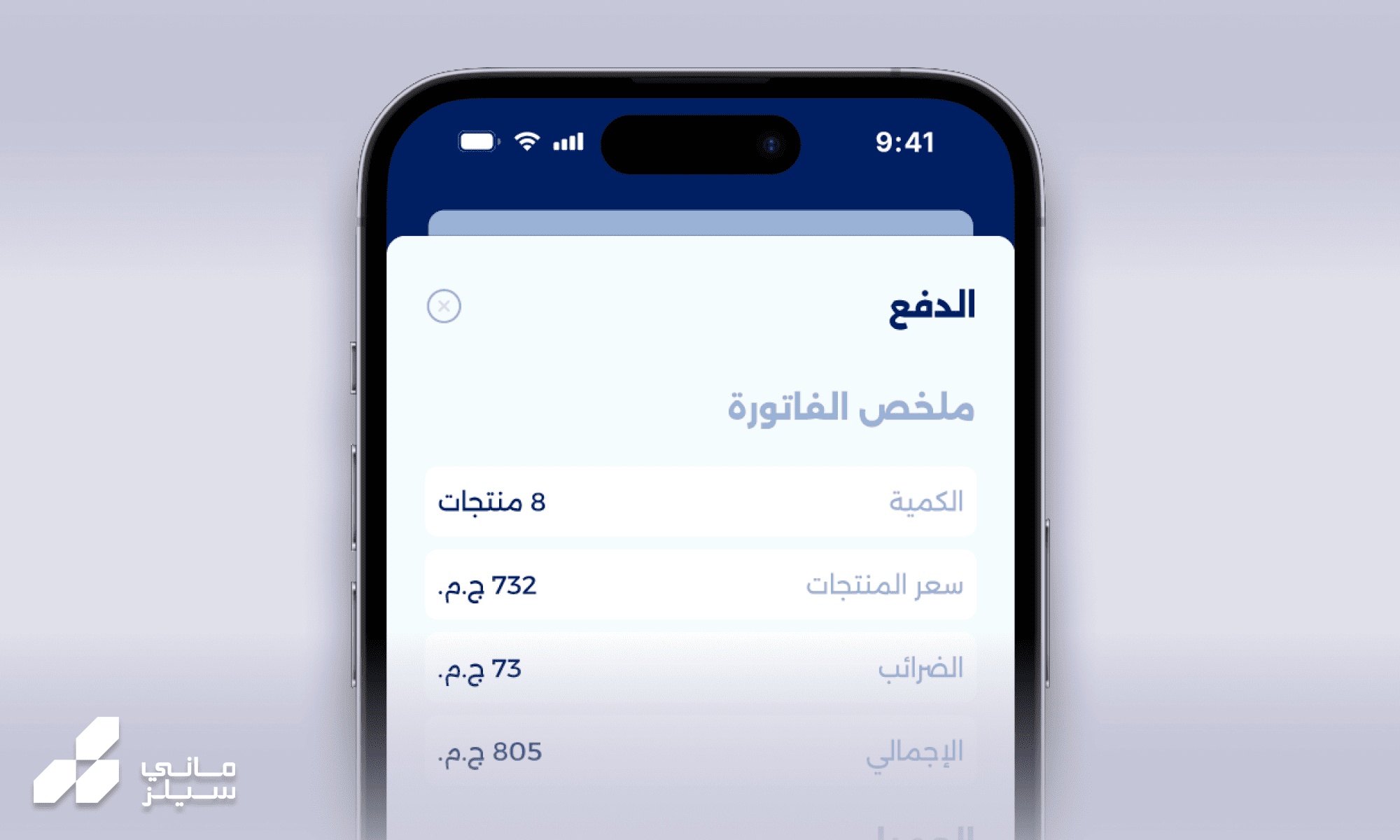
- تحت ملخص الفاتورة، ستجد قسم البحث عن العملاء. يمكنك إجراء بحث باستخدام اسم أو رقم هاتف العميل لاختياره مباشرة.
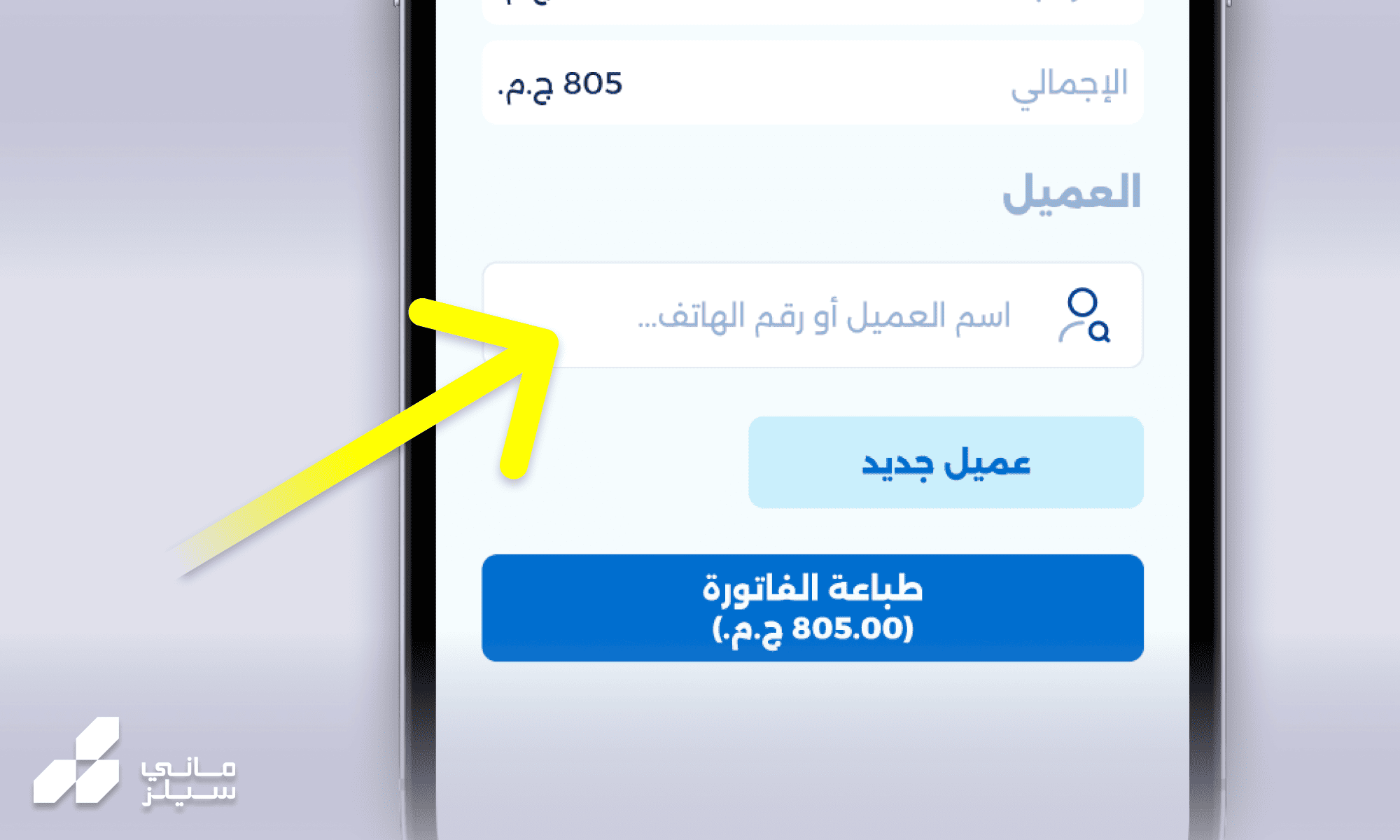
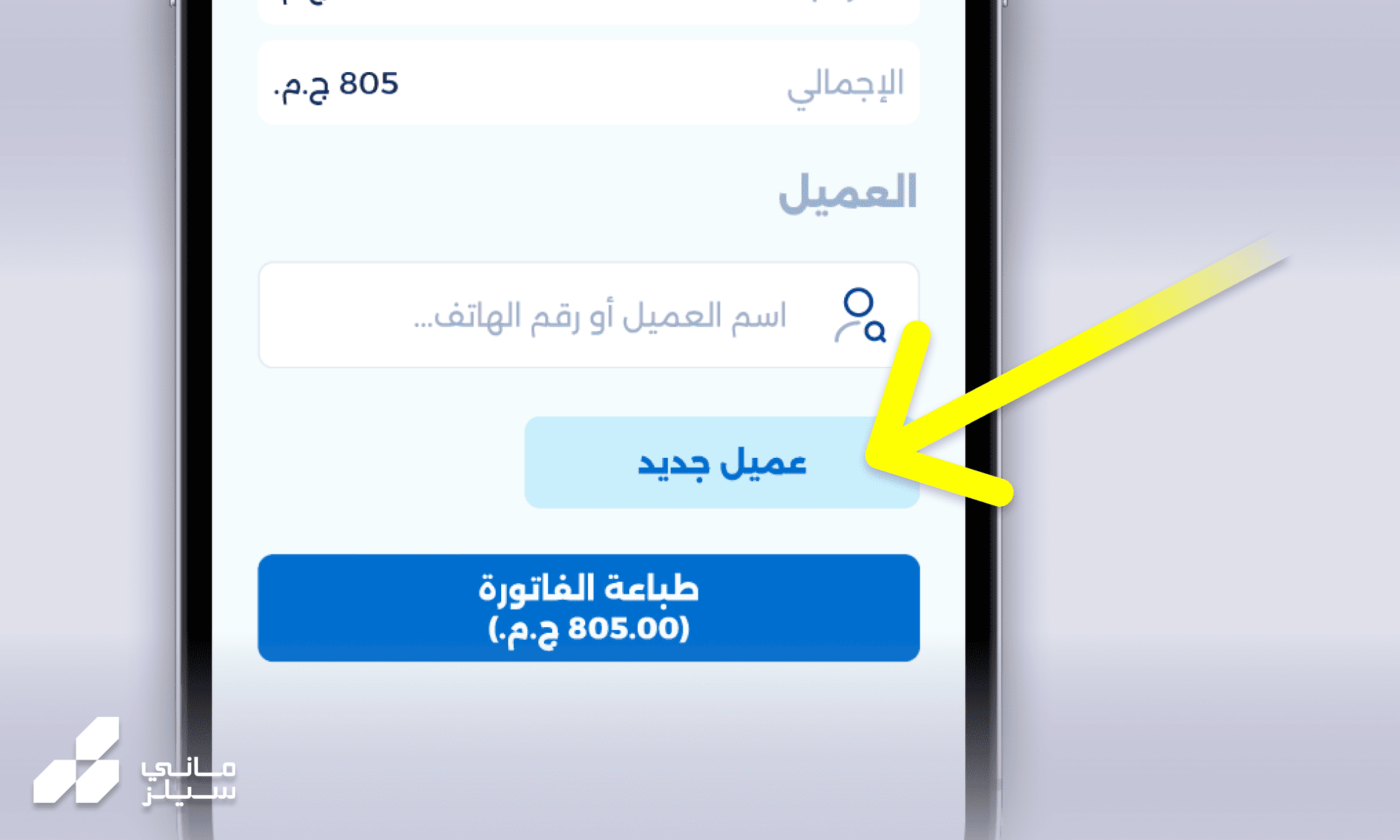
- إذا لم يكن العميل موجودًا في قائمة البحث، يمكنك إضافته بسهولة من خلال الضغط على زر "عميل جديد"
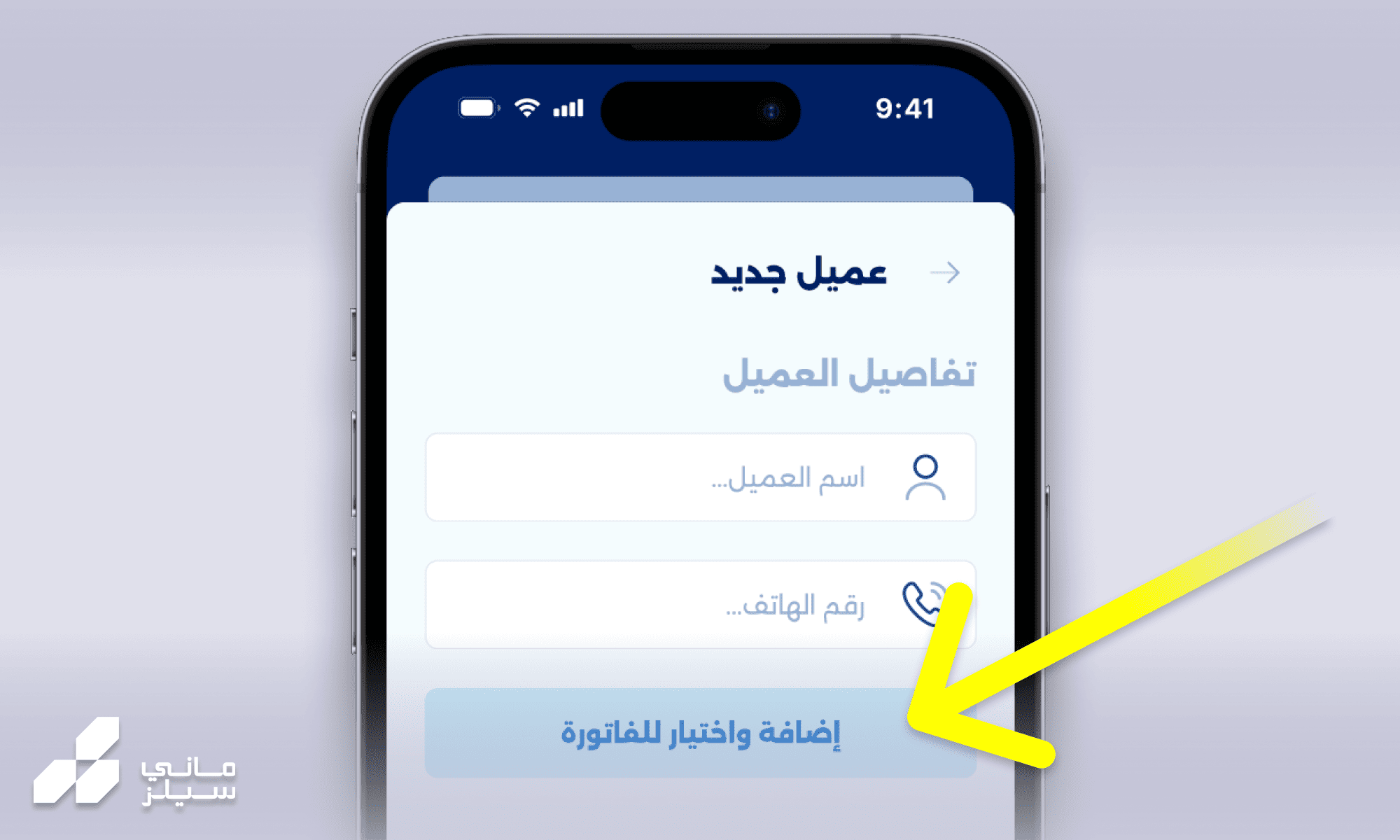
- ستظهر شاشة إضافة عميل جديد. قم بإدخال اسم ورقم هاتف العميل، ثم اضغط على زر "إضافة واختيار للفاتورة"
- بمجرد إضافة واختيار العميل، سيتم ربطه تلقائيًا بالفاتورة. سترى اسم العميل الآن أسفل ملخص الفاتورة.
طباعة فاتورة مبيعات
ماني سيلز Many Sales تمنحك القدرة على طباعة فاتورة مبيعات احترافية مباشرة من التطبيق، مما يضمن سرعة ووضوح في إجراء المعاملات المالية.
لطباعة فاتورة مبيعات، اتبع الخطوات التالية:
- بعد إضافة المنتجات إلى فاتورة مبيعات جديدة، قم بالانتقال إلى صفحة الدفع عن طريق الضغط على زر "الدفع" المُثبت أسفل الشاشة.
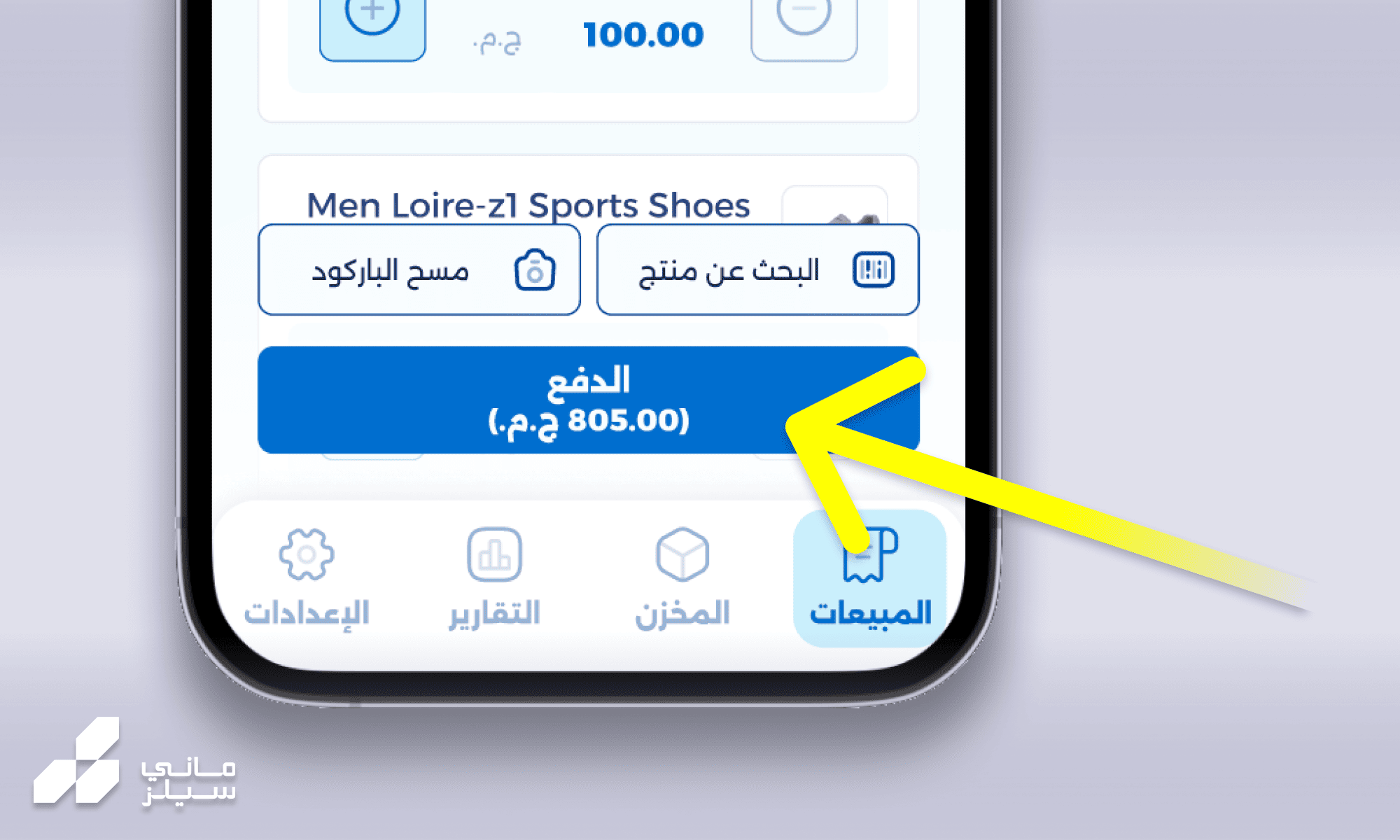
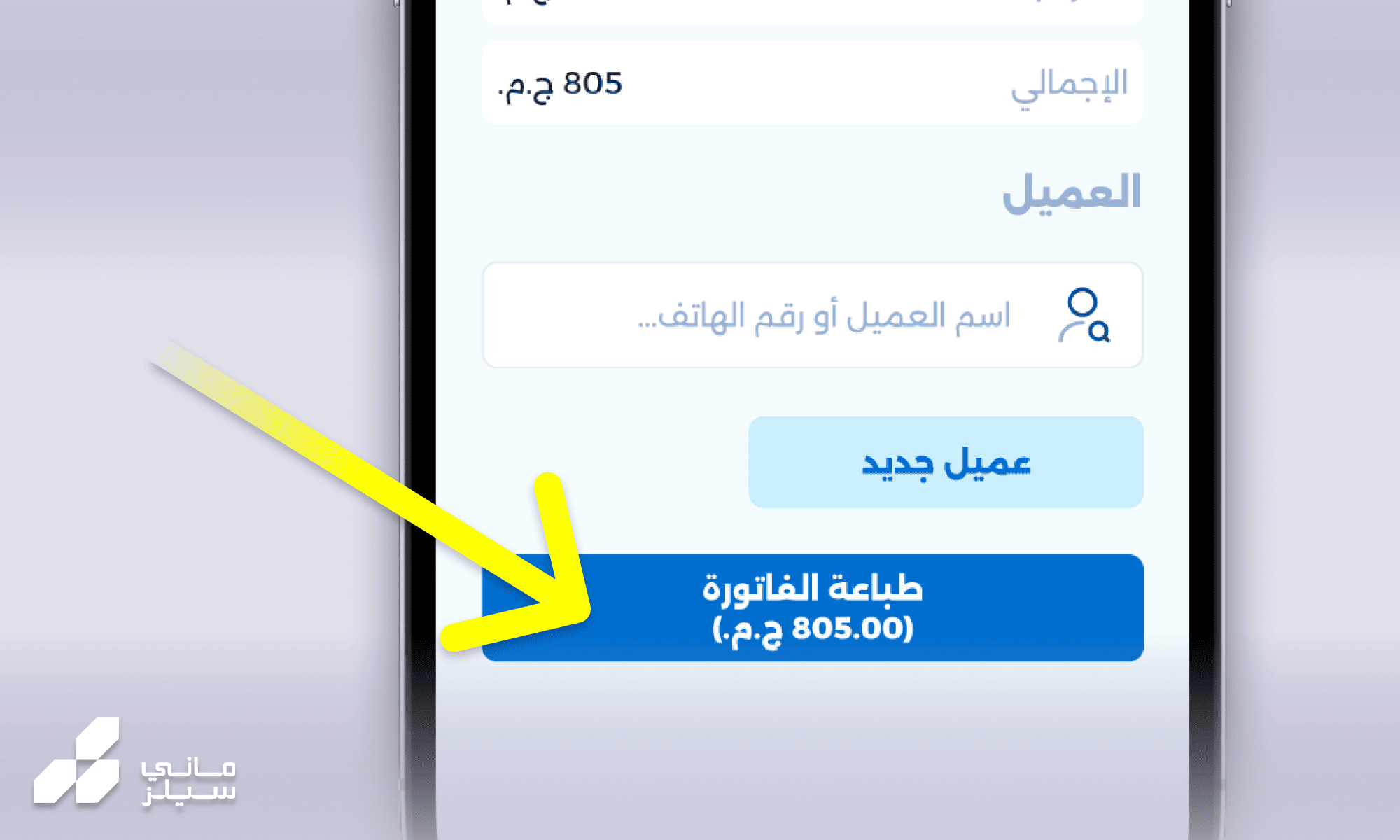
- في صفحة الدفع، ستجد ملخص للفاتورة وإضافة عميل أو زبون للفاتورة.
- اضغط على زر "طباعة الفاتورة".
- ملاحظة: تأكد من توصيل هاتفك بطابعة خارجية. إذا لم يكن متوفرًا، سيتم حفظ الفاتورة في التطبيق ويمكن طباعتها لاحقًا.
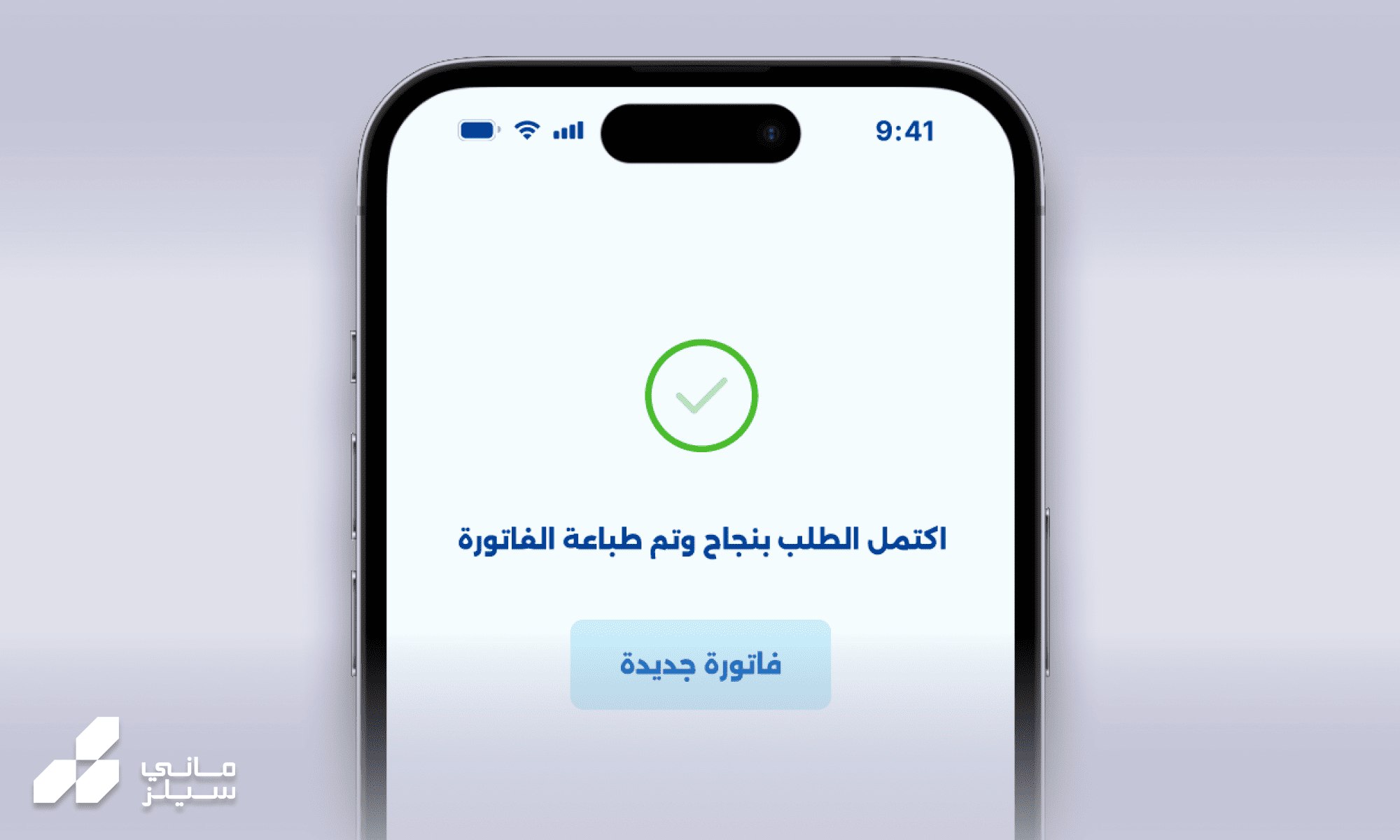
- ستظهر رسالة نجاح الطباعة وزر لإنشاء فاتورة مبيعات جديدة.
إلغاء فاتورة مبيعات
تتيح لك هذه الخاصية في ماني سيلز Many Sales القدرة على إلغاء فاتورة مبيعات كاملة إذا كانت هناك أخطاء أو تغييرات ضرورية. هذا الأمر يوفر عليك الوقت ويجعل عملية إدارة المبيعات أكثر سهولة.
لإلغاء فاتورة مبيعات، اتّبع الخطوات التالية:
- في قسم المبيعات، وبعد إضافة منتجات الى الفاتورة.
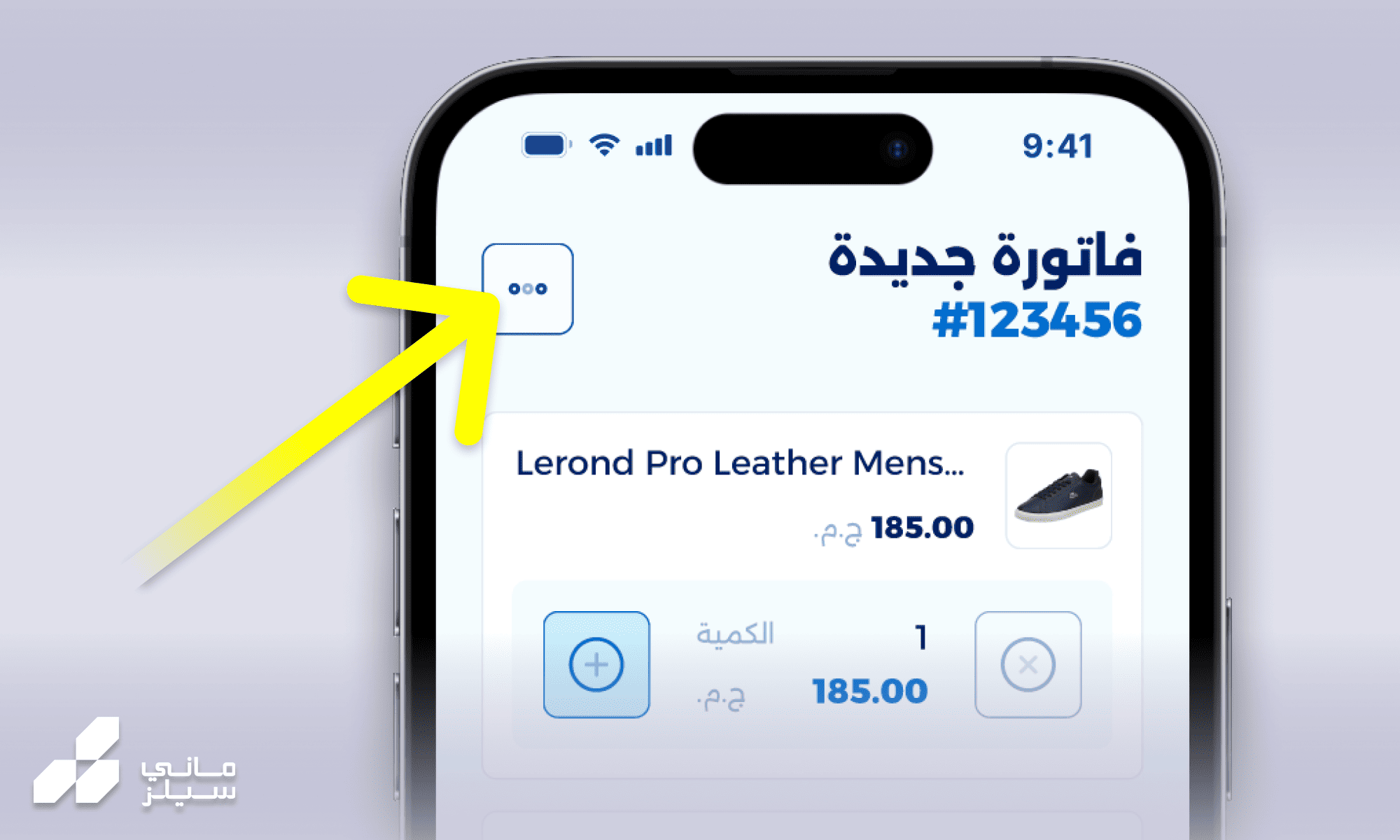
- اضغط على أيقونة خيارات الفاتورة (•••) بجانب عنوان الصفحة لفتح قائمة خيارات الفاتورة.
- من قائمة الخيارات، اضغط على زر "إلغاء الفاتورة الحالية"
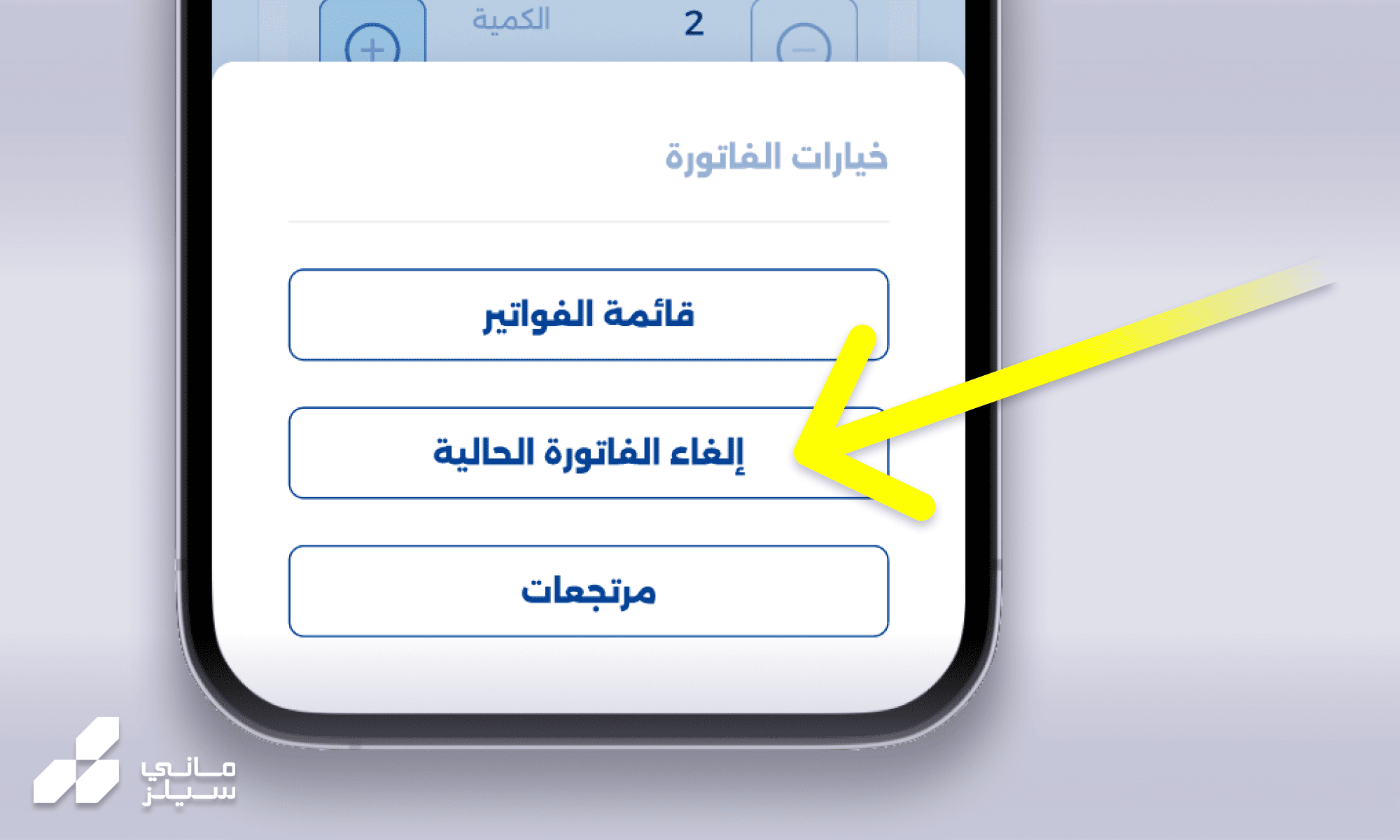
- سيتم إزالة كل المنتجات التي تم إضافتها الى الفاتورة الحالية وانشاء فاتورة جديدة.
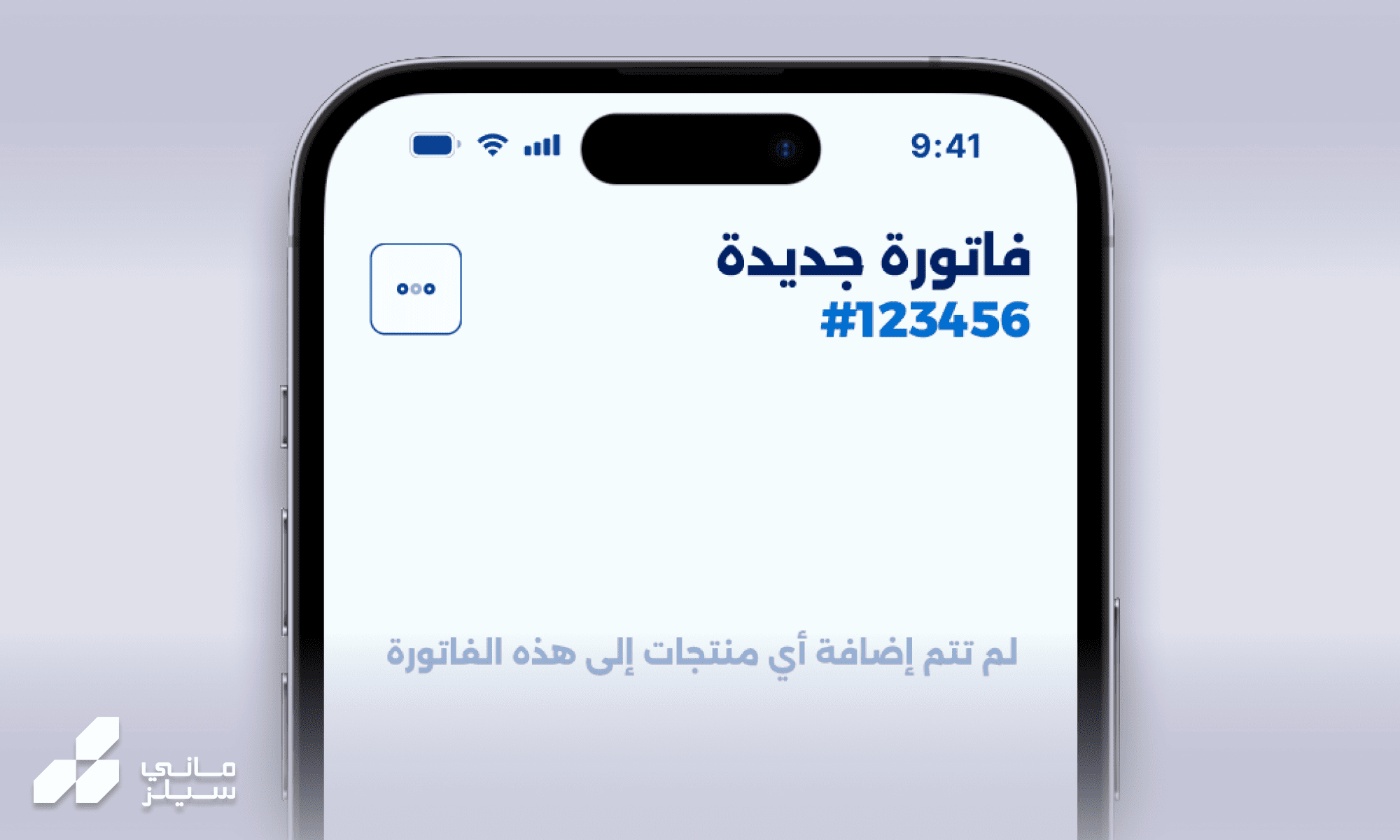
عرض قائمة فواتير المبيعات السابقة
تتيح لك هذه الخاصية في ماني سيلز Many Sales القدرة على الوصول إلى سجل تفصيلي لجميع الفواتير التي قمت بإنشائها في الماضي، مما يسهل عليك التتبع والإدارة والتحليل للعملية التجارية. هذا الأمر ضروري لتوثيق المعاملات وتقديم الدعم للمستهلكين.
لعرض قائمة الفواتير، اتبع الخطوات التالية:
- لعرض فواتير المبيعات السابقة، ابدأ من قسم المبيعات. ثم اضغط على أيقونة خيارات الفاتورة (•••) بجانب عنوان الصفحة.
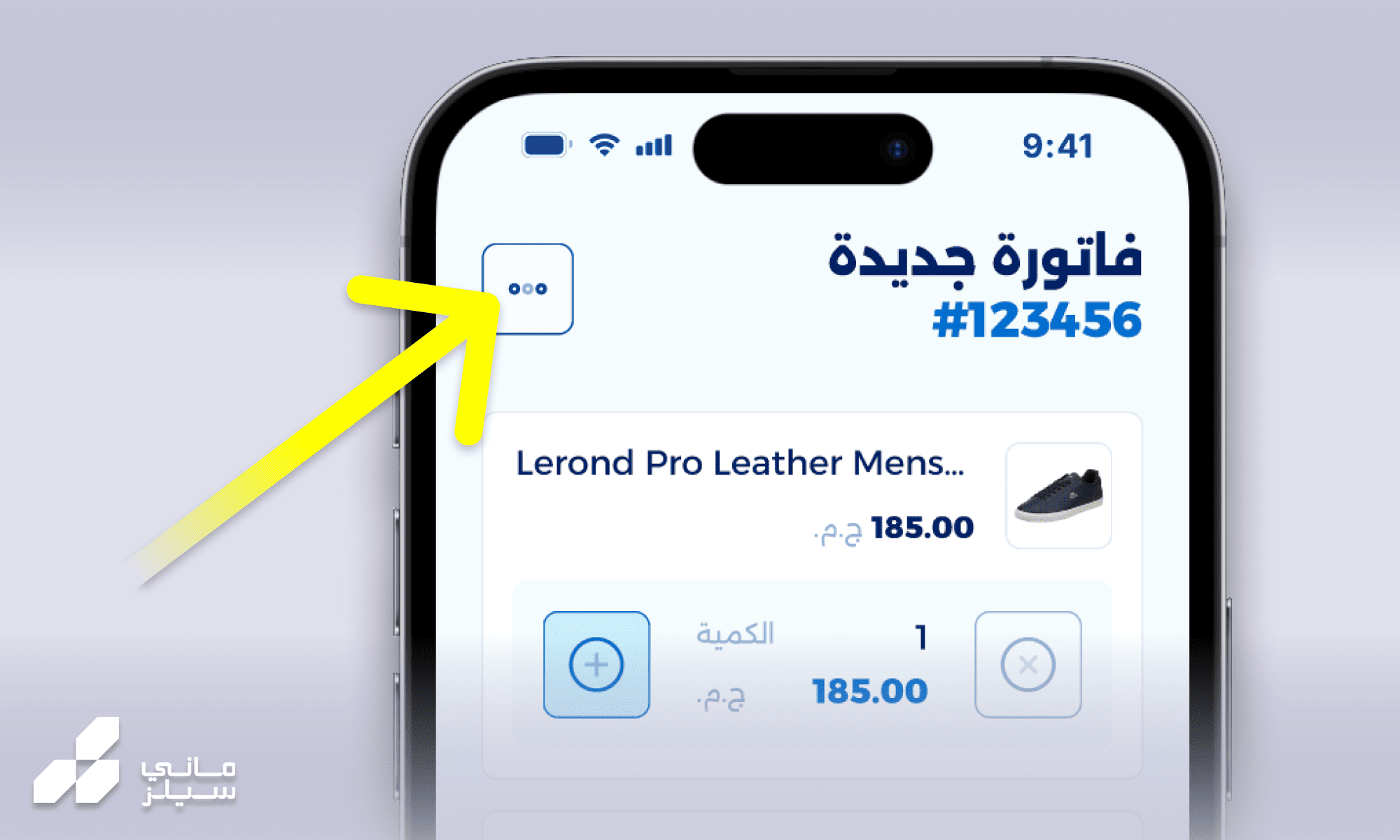
- من قائمة الخيارات، اضغط على زر "قائمة الفواتير"
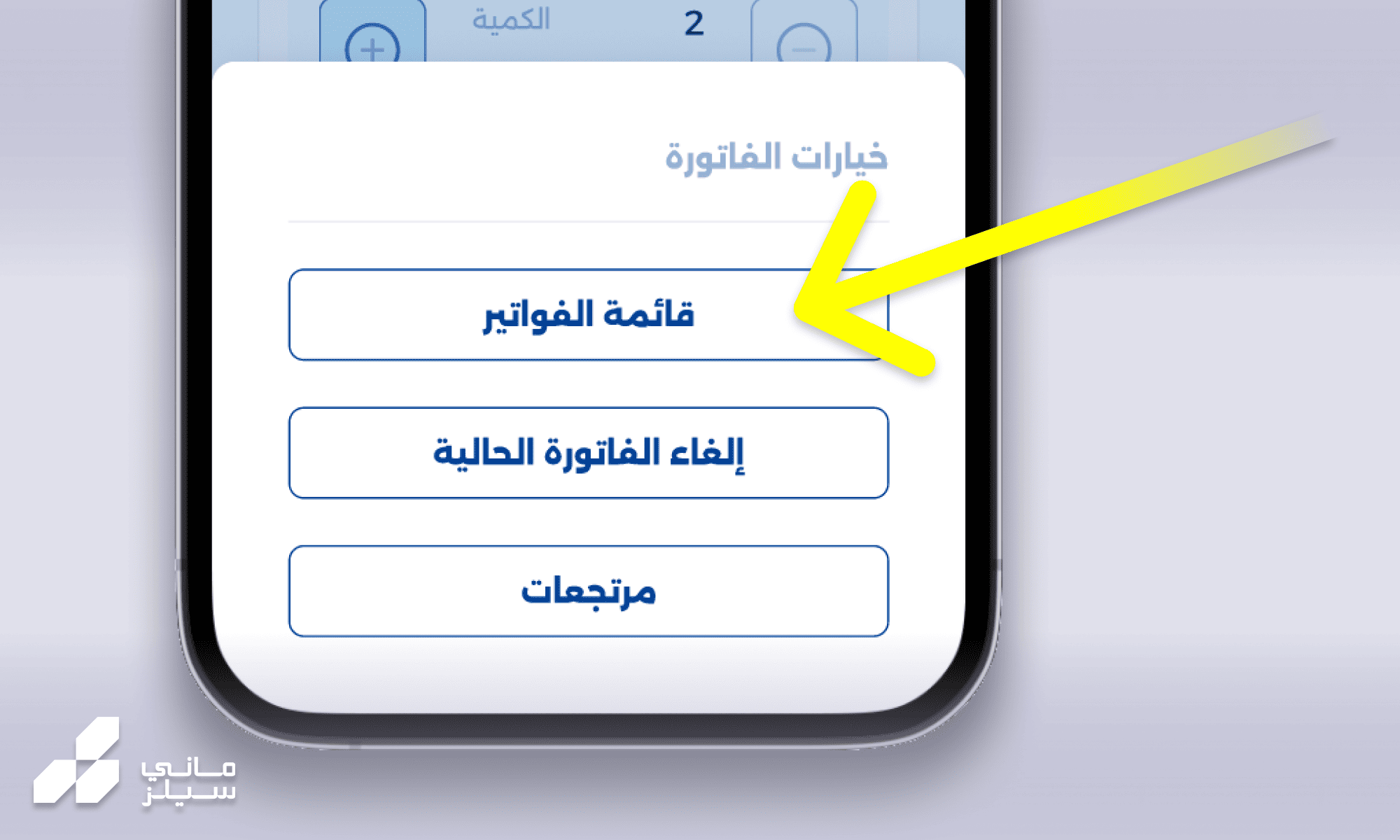
- ستنتقل إلى صفحة التقارير، حيث ستجد جميع فواتير المبيعات التي أنشأتها اليوم في قسم "المعاملات".
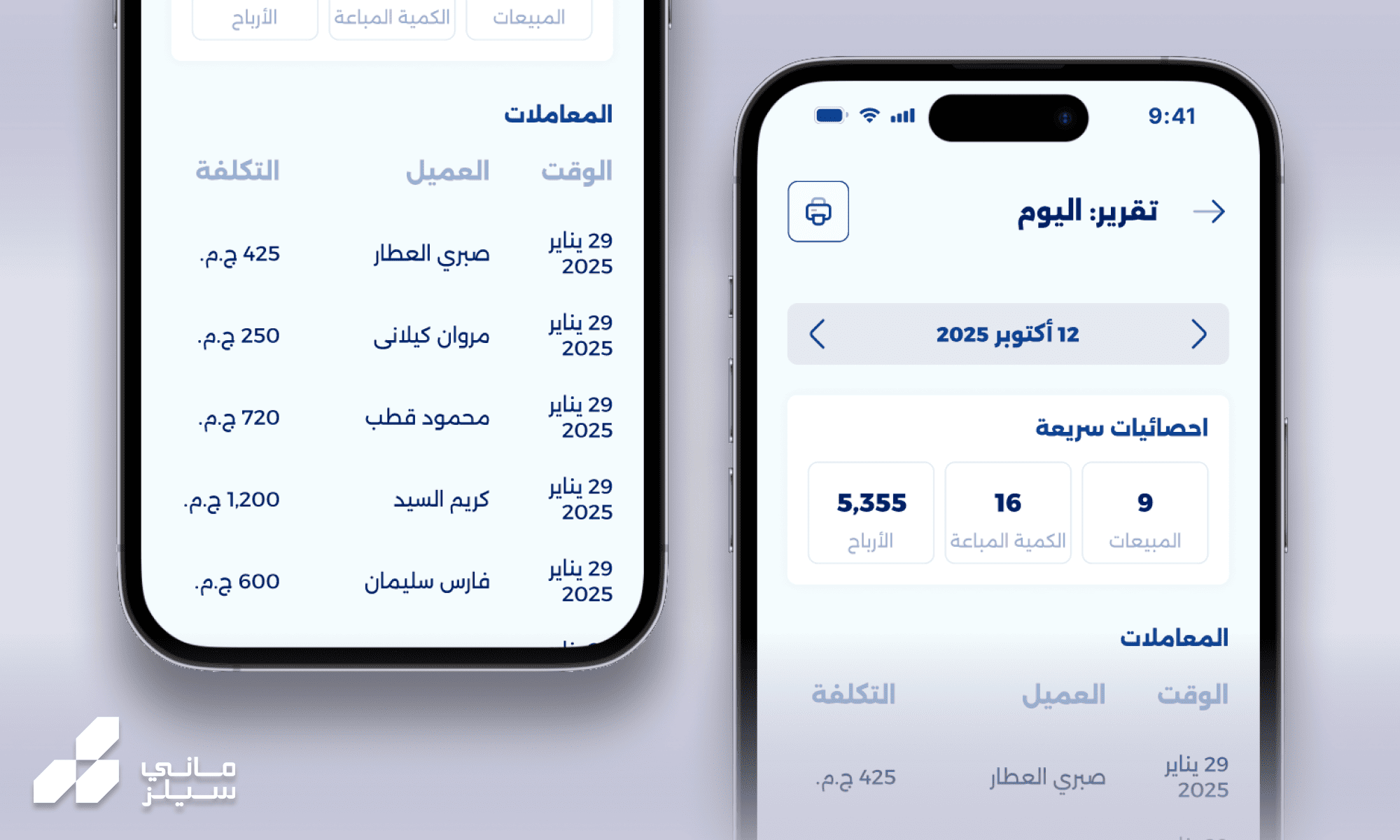
- اضغط على اي فاتورة لعرض كل بياناتها (ملخص الفاتورة، تفاصيل العميل، والمنتجات المشتراه)
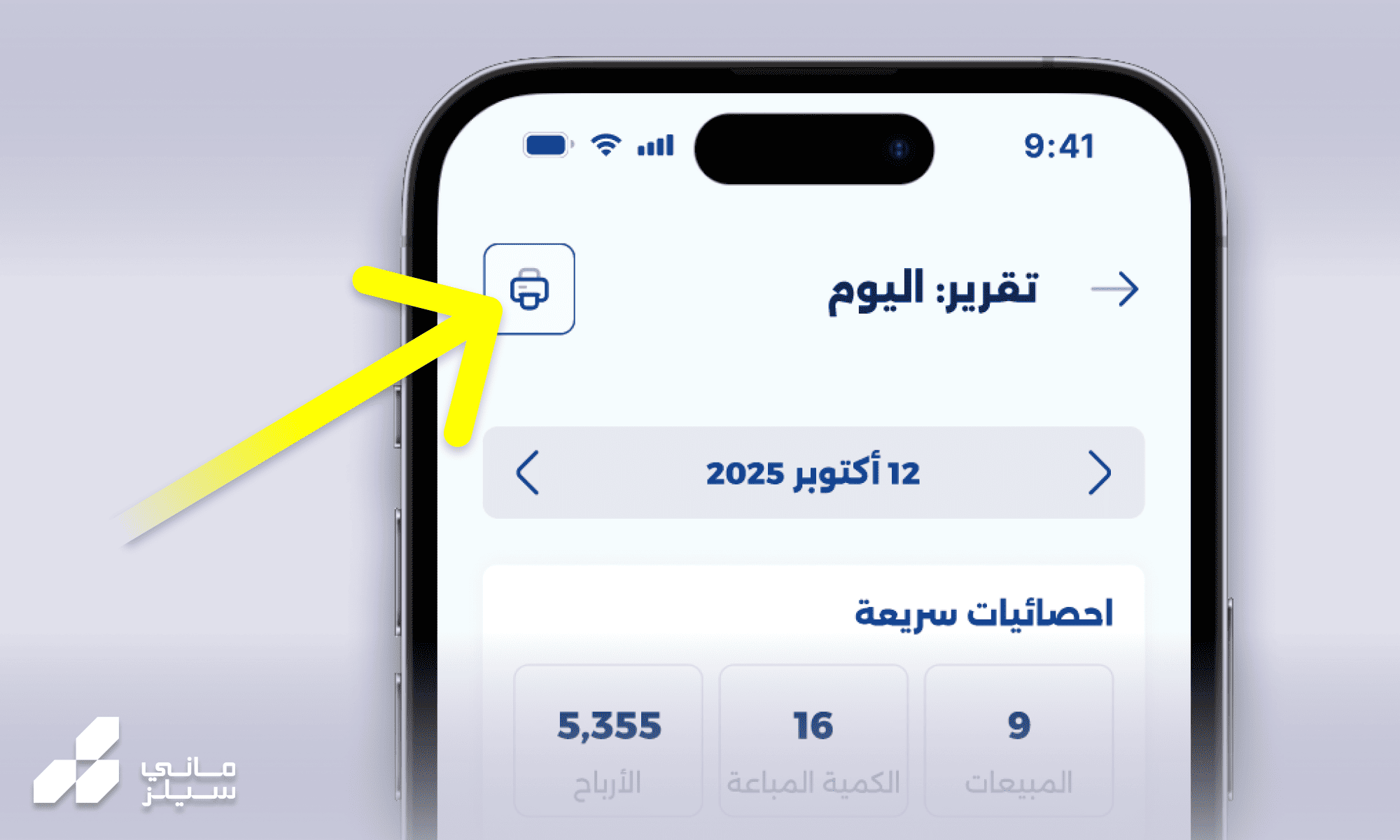
- ملاحظة :يمكنك طباعة أي فاتورة من خلال الضغط على أيقونة الطابعة (🖨️) بجانب عنوان الصفحة أعلى الشاشة.
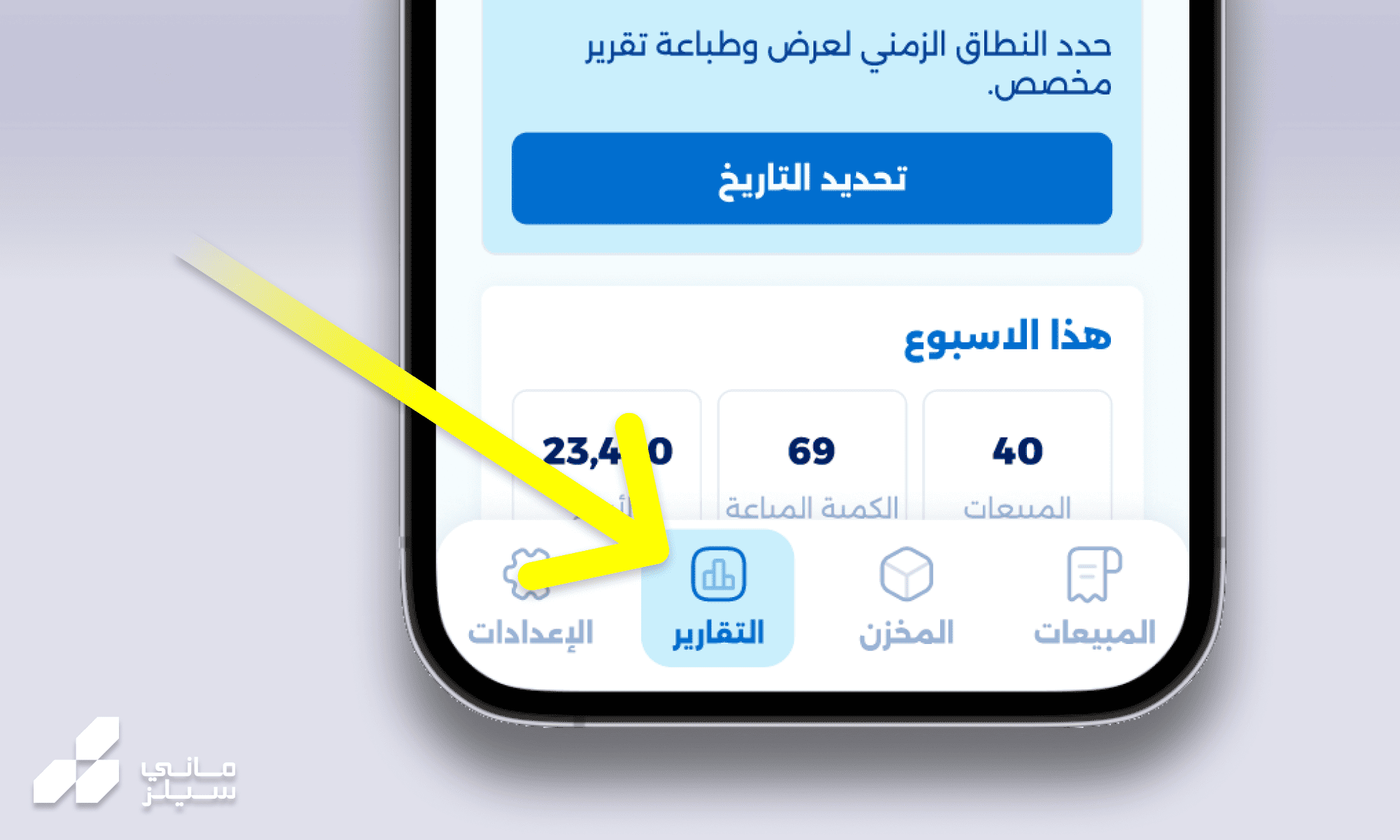
- بإمكانك استطلاع فواتير اكثر في قسم "الفواتير". يمكن الوصول اليه من شريط التصفح الرئيسي أسفل الشاشة.
إصدار فاتورة مرتجعات
تتيح لك هذه الخاصية إصدار فاتورة مرتجعات احترافية بسهولة، مما يساعدك على تسجيل عملية ارجاع للمنتجات بشكل سلس وفعال. هذا الأمر ضروري لضمان أن تكون قائمة منتجاتك في المخزن دقيقة وموثوقة.
لإصدار فاتورة مرتجعات، اتّبع الخطوات التالية:
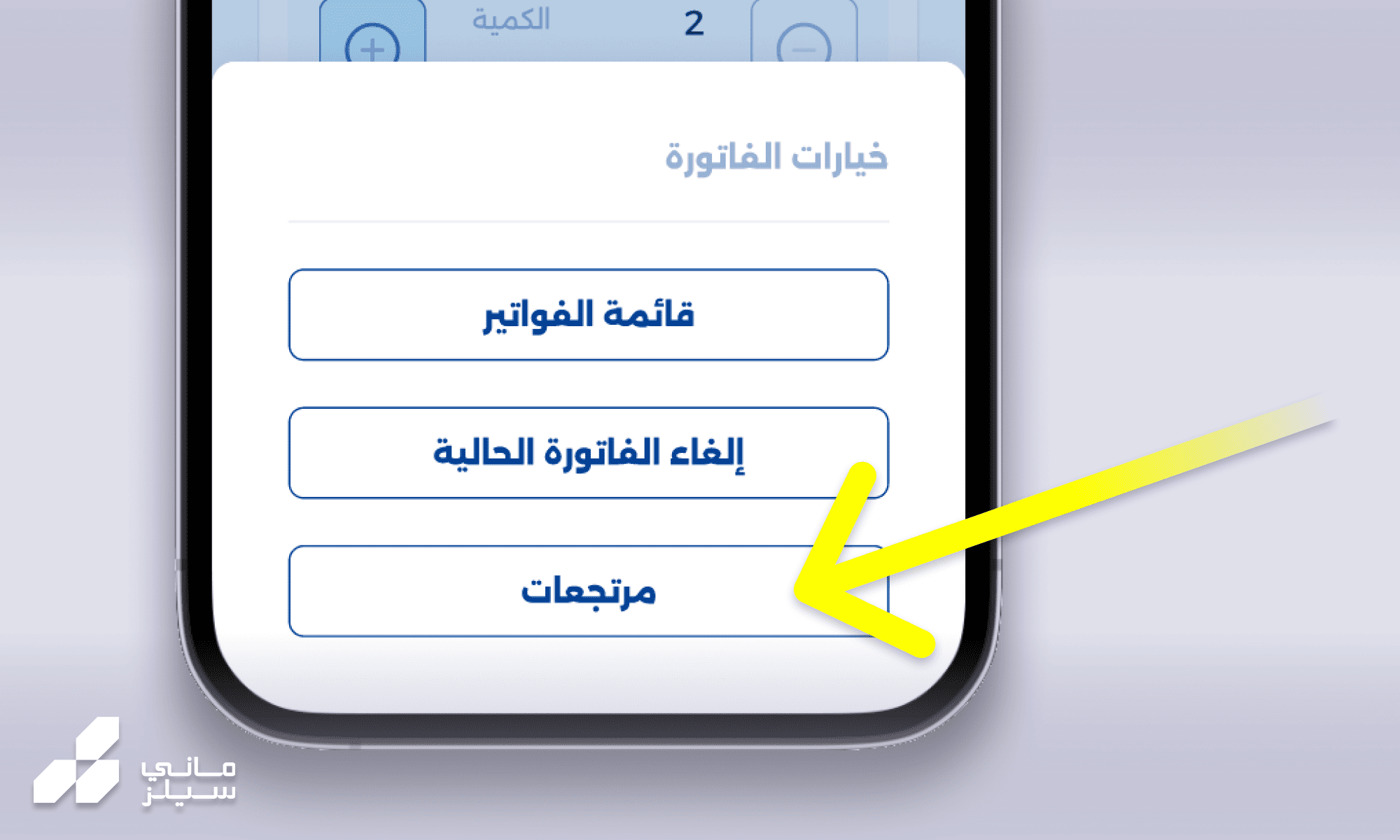
- اذهب الى قسم المبيعات من شريط التصفح أسفل الشاشة. ثم اضغط على أيقونة خيارات الفاتورة (•••) بجانب عنوان الصفحة.
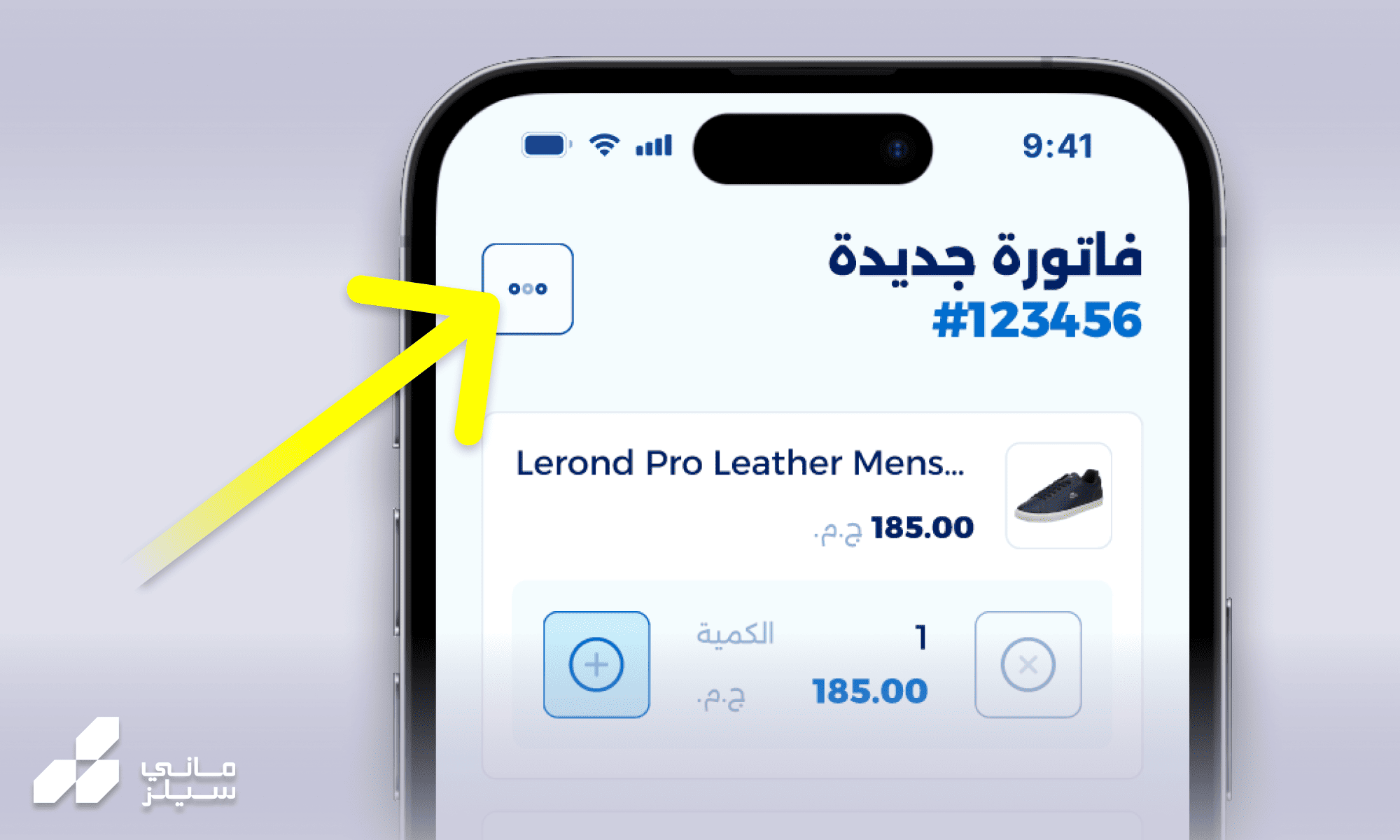
- من قائمة الخيارات، اضغط على زر "مرتجعات"
- ستنتقل الى صفحة انشاء فاتورة مرتجعات، ابحث عن منتج أو مسح الباركود الخاص بالمنتجات التي تم إرجاعها.
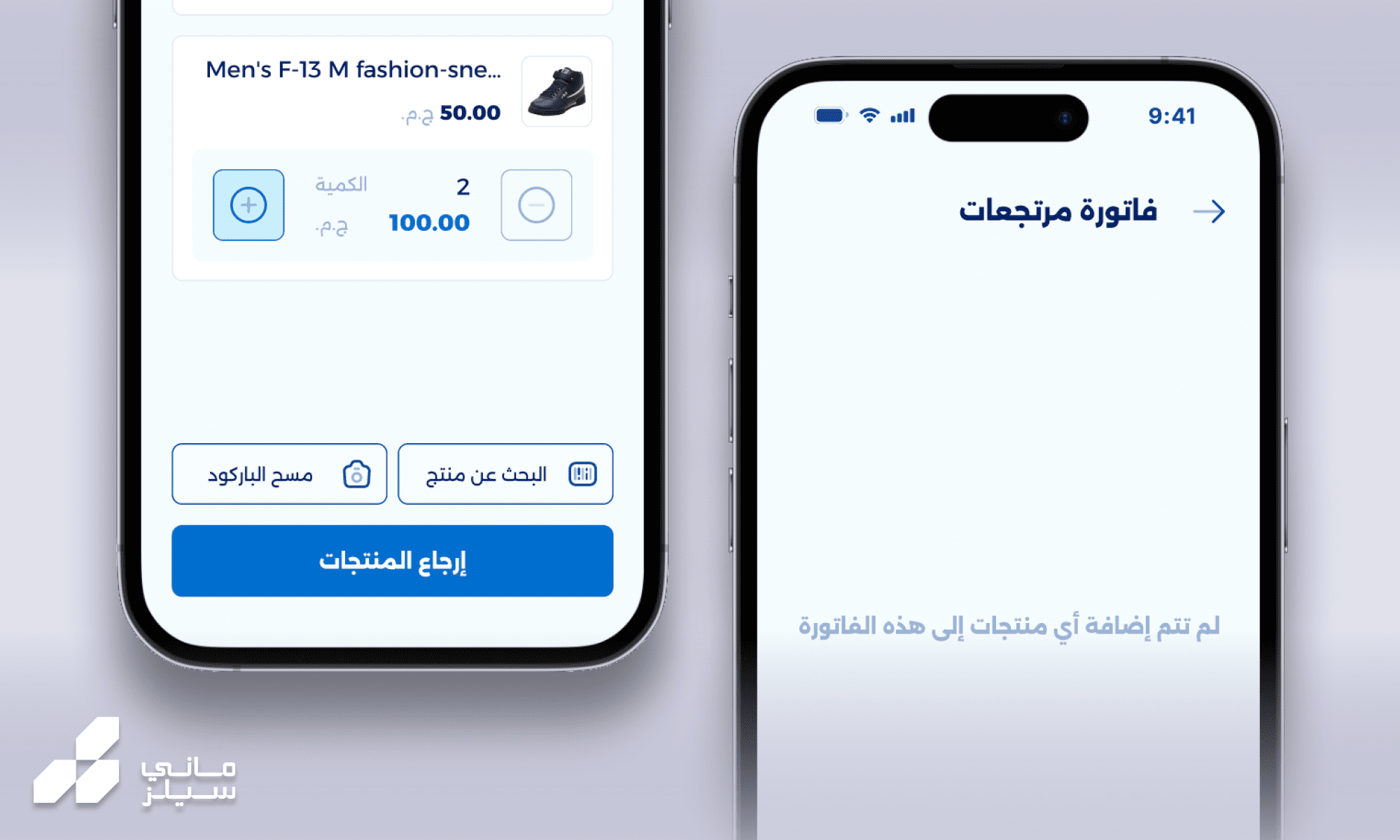
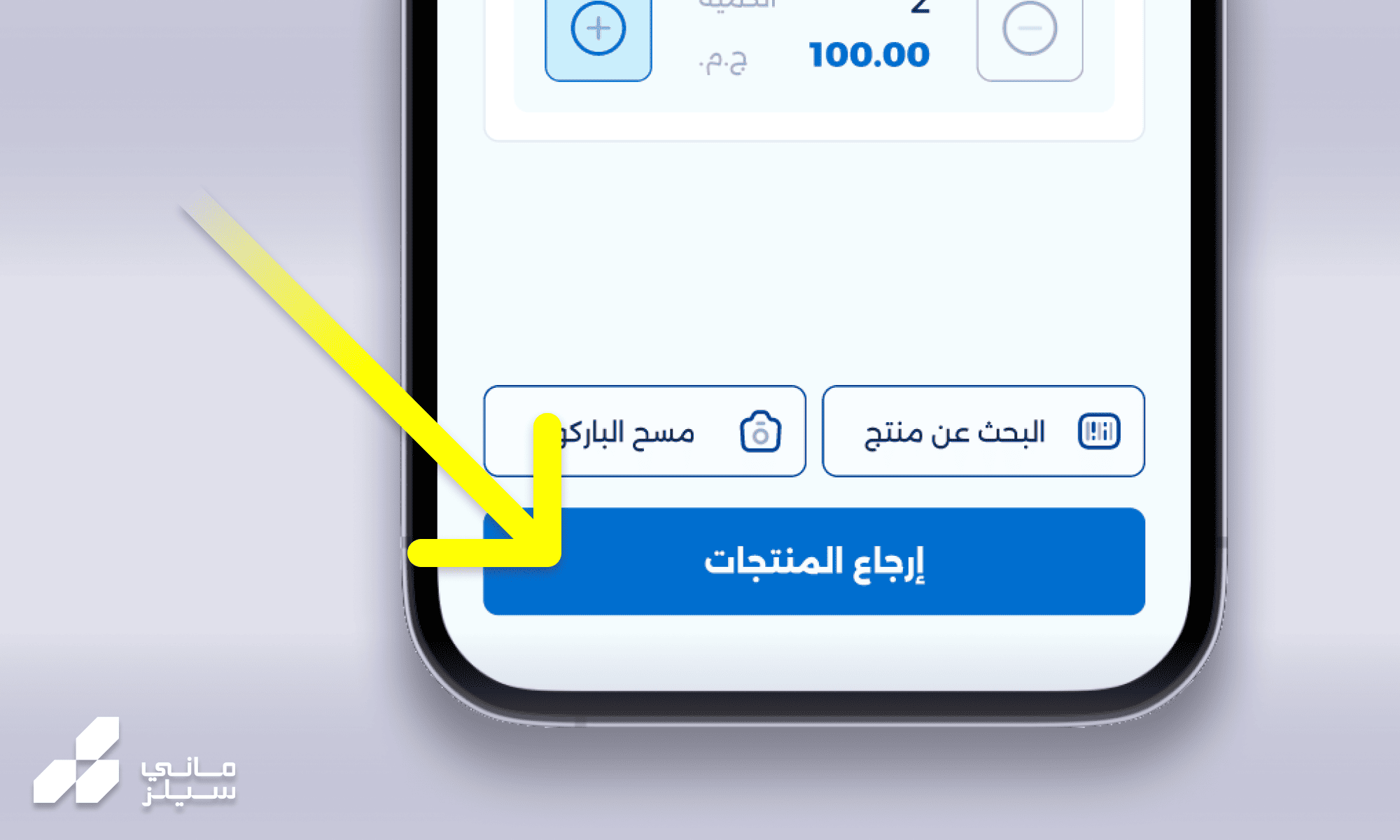
- بعد الانتهاء من اختيار المنتجات، اضغط على زر "ارجاع المنتجات"
- سيتم عرض رسالة تأكيد مع تفاصيل المنتجات المرتجعة، بالإضافة إلى خيار للعودة إلى الصفحة الرئيسية.